

Le mot de passe administrateur est le seul mot de passe de votre système d'exploitation qui est le plus souvent compromis en raison de plusieurs méfaits, que vous oubliiez ou perdiez le mot de passe, ou que votre compte administrateur ait été envahi par un intrus inconnu. La conséquence qui en découle est que vous devenez incapable d'accéder à tout contenu du système de serveur Windows, fichiers, dossiers, fichiers multimédias, etc. Dans la plupart des cas, les utilisateurs qui oublient ou perdent leur mot de passe administrateur préfèrent appeler un expert en informatique ou emmener le système au centre de service pour déverrouiller leur ordinateur verrouillé, mais cela crée beaucoup de tracas avec des dépenses d'argent inutiles.
Ainsi, dans cet article, nous vous montrerons quelques méthodes ou astuces de base qui vous aideront certainement à réinitialiser le mot de passe administrateur local sur Windows Server 2012 R2 sans aucune aide externe.
- Méthode n°1 : Réinitialiser le mot de passe administrateur Windows Server 2012 avec l'invite de commandes
- Méthode 2 : Réinitialiser le mot de passe Windows Server 2012 avec WinGeeker
- Méthode 3 : Réinitialiser le mot de passe administrateur sur Windows 2012 R2 avec un disque de réinitialisation
Méthode n°1 : Réinitialiser le mot de passe administrateur Windows Server 2012 avec l'invite de commandes
L'invite de commandes est vraiment un excellent interprète de ligne de commande qui peut être utilisé pour interpréter diverses tâches au prix de certaines lignes de code en peu de temps. Ici, nous utiliserions cmd pour supprimer le mot de passe oublié. Lisez attentivement les étapes pour effectuer la méthode :
Étape 1. Tout d'abord, créez un disque bootable en utilisant un CD/DVD ou une clé USB et insérez-le dans l'ordinateur verrouillé.
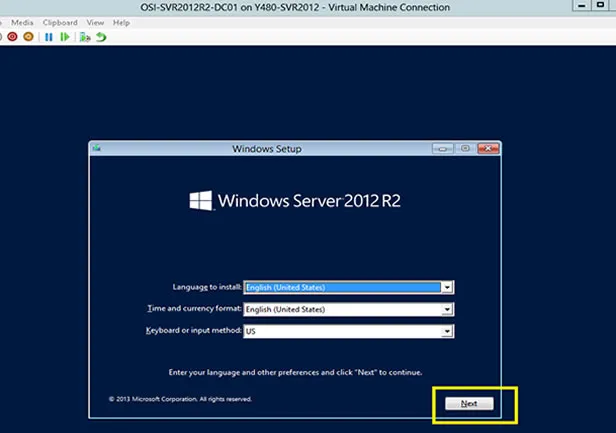
Étape 2. Choisissez votre langue et cliquez sur l'option "Dépannage".
Étape 3. Cliquez sur le bouton "Invite de commandes" pour le démarrer en mode avancé et tapez la commande ci-dessous lorsque la boîte de dialogue noire apparaît :
d: cd windows\system32
ren Utilman.exe Utilman.exe.old
copy cmd.exe Utilman.exe
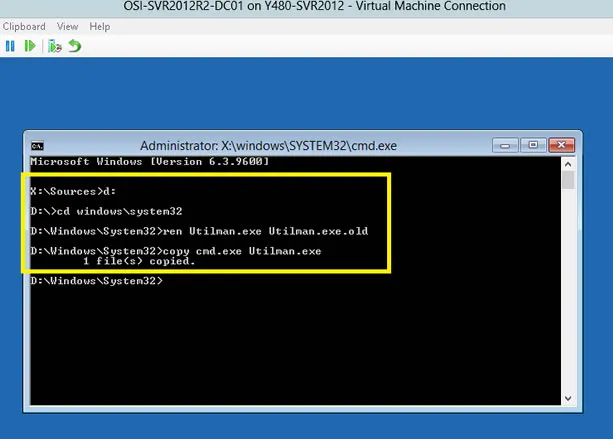
Étape 5. Quittez votre invite de commandes, puis cliquez sur "Continuer". Votre ordinateur Windows server 2016 redémarrera et passera à l'écran de connexion. Ici, cliquez sur la touche Windows + U pour ouvrir à nouveau l'invite de commandes, puis tapez la commande:
net user administrateur Pa$$w0rd2
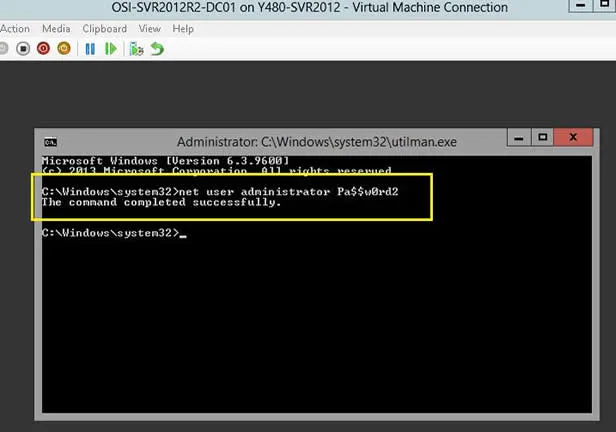
Écrivez le nom d'utilisateur réel et le nouveau mot de passe créé à la place de l'option NOM D'UTILISATEUR et MOT DE PASSE. Pa$$w0rd2 sera défini comme mot de passe pour l'utilisateur Administrateur (sensible à la casse).
Maintenant, votre travail est terminé! Vous pouvez accéder au compte verrouillé avec le nouveau mot de passe défini.
Note:
1) En cas de saisie erronée d'une commande, cela peut causer des dommages graves au système.
2) Si l'utilisateur n'est pas familier avec l'invite de commandes, il vaut mieux ne pas l'utiliser.
Méthode 2. Réinitialiser le mot de passe de Windows Server 2012 avec WinGeeker
Si vous avez essayé toutes les mesures possibles de réinitialisation du mot de passe administrateur de votre serveur Windows Server 2012 avec des outils et des méthodes tiers, et que aucun d'entre eux n'a répondu à vos attentes, alors vous devez essayer Tunesbro WinGeeker Ultimate une fois pour obtenir le résultat garanti. C'est un outil merveilleux qui peut en fait contourner l'écran de connexion en manipulant les fichiers de registre sans réinstaller réellement le système d'exploitation Windows Server. Par conséquent, vos données ne sont pas perdues sur le disque dur du système.

WinGeeker Ultimate - Déverrouillez votre mot de passe Windows Server 2012 en 1 clic
- Réinitialisation à 100% de tout mot de passe Windows sans formater et réinstaller le système.
- Créez un disque bootable de deux manières - CD/DVD et USB.
- Fonctionne avec les systèmes d'exploitation Windows Server, tels que 2000/2003/2008/2012/2016/NT et Windows 10/7/8/XP
- Il est parfaitement compatible avec les ordinateurs basés sur le BIOS legacy et UEFI.
Prérequis pour utiliser Tunesbro WinGeeker Ultimate:
1) Un ordinateur accessible CPU: 1GHz (32 bits ou 64 bits).
3) Le fichier du programme Tunesbro WinGeeker Ultimate.
4) Disque optique vierge (CD/DVD ou USB).
Étape 1 Obtenez un autre ordinateur Windows et installez WinGeeker dessus
Téléchargez d'abord le fichier ISO du logiciel ici et installez-le correctement sur l'un de vos ordinateurs fonctionnels.
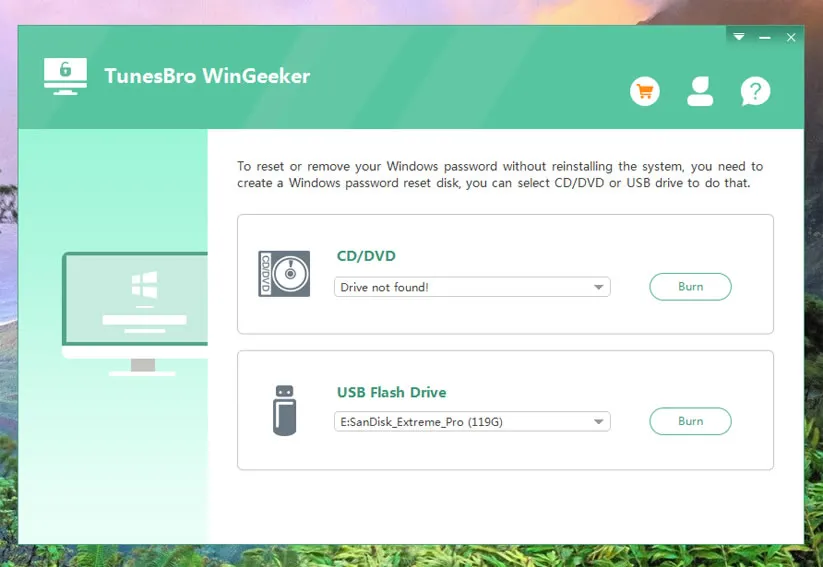
Étape 2 Insérez une clé USB ou un DVD/CD pour créer un disque de réinitialisation
Insérez votre disque optique dans l'ordinateur fonctionnel et lancez le programme. Cliquez sur "Graver USB" ou "Graver CD/DVD" selon les spécifications du disque. Une fois les fichiers image ISO du programme gravés sur le disque optique, éjectez le disque.
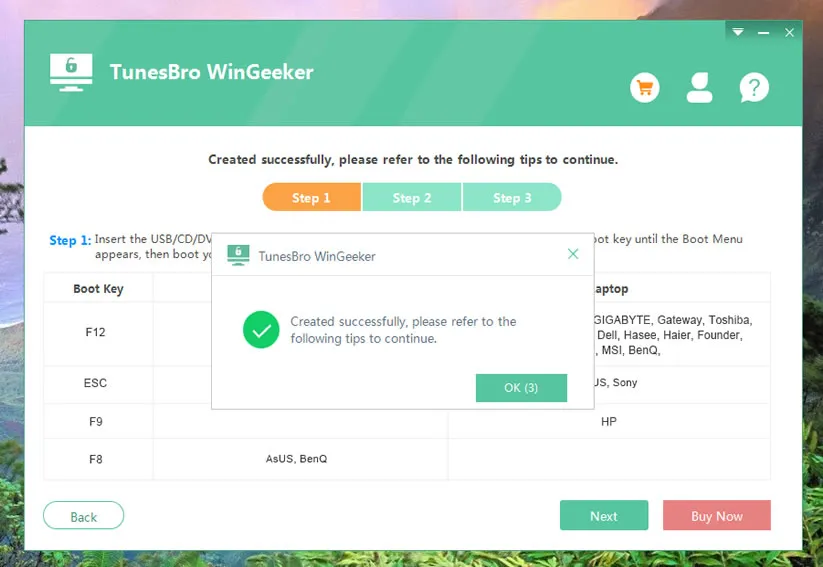
Étape 3 Boot depuis la clé USB sur l'ordinateur Windows Server 12 verrouillé
Réinsérez-le maintenant dans l'ordinateur verrouillé et démarrez à partir de celui-ci pour charger les fichiers du programme dans l'ordinateur verrouillé. L'ordre de démarrage pourrait nécessiter d'être modifié pour charger les fichiers depuis le menu "Priorité de l'appareil" dans les paramètres du BIOS. Pour ce faire, appuyez continuellement sur la touche F2, F8, F12 ou Suppr de votre clavier jusqu'à ce que le menu de démarrage apparaisse. Ensuite, choisissez le nom de la clé USB ou du DVD pour démarrer.
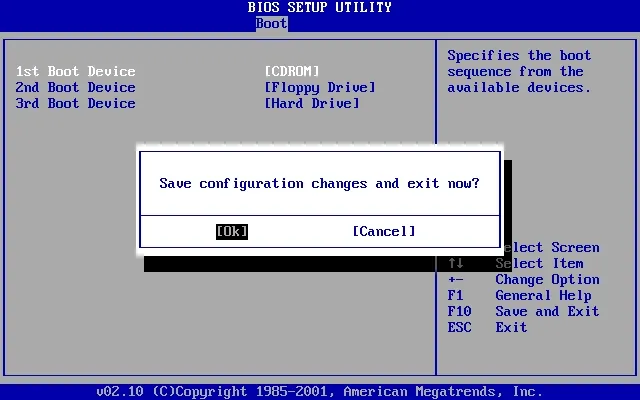
Étape 4 Réinitialiser le mot de passe administrateur local instantanément
Lors du démarrage de votre serveur 2012, il ouvrira le programme TunesBro WinGeeker et affichera le système et l'utilisateur dans la liste. Maintenant, il vous suffit de sélectionner les utilisateurs et de cliquer sur les boutons "Réinitialiser le mot de passe" et "Redémarrer" l'un après l'autre pour démarrer le processus de réinitialisation.
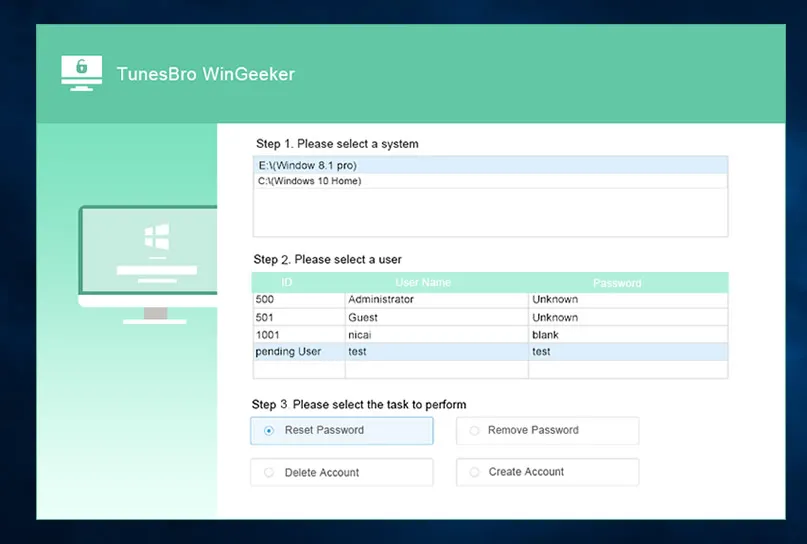
L'ordinateur redémarrera et lorsqu'il se rallumera, il n'y aura aucune demande de mot de passe.
Partie 3. Réinitialiser le mot de passe administrateur sur Windows 2012 R2 avec un disque de réinitialisation
Si vous aviez déjà créé un disque de réinitialisation de mot de passe sur votre ordinateur avant d'oublier le mot de passe administrateur de votre serveur 2012, c'est le bon moment pour l'utiliser pour déverrouiller votre système. Suivez les directives ci-dessous pour exécuter la méthode :
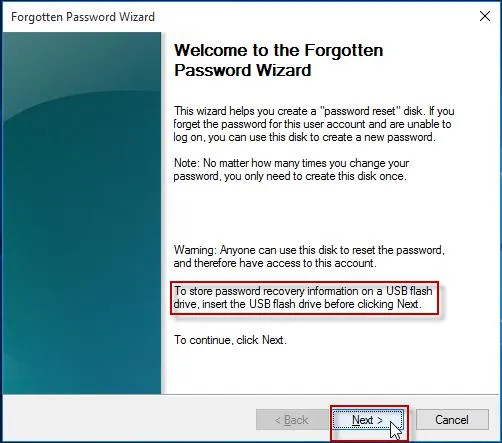
Étape 1. Insérez la clé USB contenant les fichiers de réinitialisation de mot de passe et redémarrez votre ordinateur.
Étape 2. Sous le champ "Nom d'utilisateur", cliquez sur l'option "Réinitialiser le mot de passe".
Étape 3. Une fois que l'assistant de mot de passe oublié apparaît, cliquez sur le bouton "Suivant" pour continuer.
Étape 4. Choisissez le nom de votre lecteur, où le disque de réinitialisation de mot de passe est stocké et passez à la page suivante. Maintenant, saisissez le mot de passe de l'ordinateur et enregistrez les modifications.
Et voilà ! Redémarrez maintenant votre ordinateur pour appliquer les changements et saisissez le nouveau mot de passe créé pour accéder à l'ordinateur verrouillé.
Lire aussi : 4 façons de supprimer un mot de passe d'un ordinateur portable Windows 10/8/7
Conclusion
Étant donné que le compte administrateur est le seul compte accessible qui vous donne une autorité totale sur toutes les données du système, ne pas pouvoir accéder à ce compte particulier entraînerait sûrement beaucoup de problèmes sérieux si vous dépendez fortement de votre ordinateur. Les méthodes susmentionnées sont entièrement opérationnelles et efficaces et vous pouvez choisir l'une des méthodes décrites ci-dessus. Mais si vous recherchez un résultat garanti, mieux vaut compter sur la troisième méthode de TunesBro WinGeeker. Étant donné que les deux autres méthodes présentent de nombreux inconvénients, la troisième méthode est la seule option viable à considérer en dernier recours.




