Ist es nicht ärgerlich, jedes Mal Ihr Systempasswort eingeben zu müssen, wenn Sie auf Ihr Admin-Konto zugreifen? Natürlich ist es das. Tatsächlich ist es wirklich ein ernstes Ärgernis, wenn Sie in Eile sind und immer wieder Ihr Passwort eingeben müssen, um auf Ihre Systeminhalte zuzugreifen. Darüber hinaus stellt ein Sicherheitspasswort immer eine Bedrohung dar, verloren oder vergessen zu werden, insbesondere wenn Sie mehrere Benutzerkonten haben oder das bestimmte Admin-Konto nach langer Zeit öffnen. In solchen Fällen müssen Sie die Sicherheitspasswortfunktion auf dem Anmeldebildschirm definitiv deaktivieren, um einen klaren Zugriff auf Ihr Konto ohne Passwortanforderung zu ermöglichen. Eine andere Situation ist, wenn Sie das Anmeldepasswort vergessen haben und nicht auf Ihr Windows zugreifen können, was sollten Sie tun? Lesen Sie weiter!
- Methode 1. Anmeldkennwort in Windows löschen mit Netplwiz (Kennwort kennen)
- Methode 2. Windows-Anmeldkennwort löschen, ohne das Kennwort zu kennen
- Methode 3. Deaktivieren der Kennwortsicherheit mithilfe des Registrierungseditors
Methode 1. Anmeldkennwort in Windows löschen mit Netplwiz (Kennwort kennen)
Es gibt mehrere geeignete Optionen, die genutzt werden können, aber wir haben nur diejenigen Methoden ausgewählt, die in der Lage sind, Ihre Bemühungen so einfach wie möglich zu gestalten. Unser erster Ansatz wäre die Verwendung des Befehls "netplwiz".
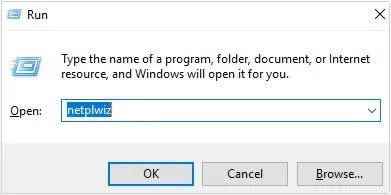
Schritt 1. Um es zu verwenden, schalten Sie Ihren Computer ein und drücken Sie von Ihrem Hauptdesktop aus "Windows + R", um das "Ausführen"-Dialogfeld zu öffnen. Geben Sie den Befehl "netplwiz" ein und drücken Sie "Enter". Es wird automatisch das Betriebsfenster "Benutzerkonten" öffnen.
Schritt 2. Hier werden Ihnen alle bereits registrierten Benutzerkonten angezeigt, sei es Admin-Konten, lokale Benutzerkonten. Wählen Sie also Ihr spezifisches Konto aus der angezeigten Liste aus und deaktivieren Sie das Kontrollkästchen "Benutzer müssen einen Benutzernamen und ein Kennwort eingeben, um diesen Computer zu verwenden" und speichern Sie die Änderungen, indem Sie auf die Schaltfläche "OK" klicken.

Schritt 3. Möglicherweise müssen Sie das System-Sicherheitspasswort eingeben, um zu verhindern, dass andere Eindringlinge Ihre Benutzerkontoeinstellungen durcheinander bringen. Starten Sie nun Ihren Computer neu und Sie werden überraschenderweise nicht mehr zur Eingabe eines Passworts aufgefordert, wenn Sie sich anmelden.
Verpassen Sie nicht: 3 Möglichkeiten, das HP Laptop-Passwort zurückzusetzen, wenn Sie es vergessen haben
Methode 2. Windows-Anmeldepasswort ohne Kenntnis des Passworts löschen
Wenn Methode 1 für Sie bereits zu hart erscheint, das Passwort bereits zu kennen, aber wenn Sie das Anmeldepasswort nicht kennen, wie können Sie das Windows-Anmeldepasswort löschen oder entfernen? Sicherlich müssen Sie auch Drittanbieter-Tools implementieren, die Ihr Passwort effektiv löschen können. Diese Methode 2 ist nützlich, wenn Ihr Computer gesperrt ist, weil Sie das Passwort vergessen oder verloren haben. In diesem Fall werden die oben genannten Methoden für Sie nicht nützlich sein, da Sie nicht auf das Konto zugreifen können, um die Änderungen vorzunehmen. Hier werden wir über die TunesBro WinGeeker Ultimate Software diskutieren - die das Anmeldebildschirm-Passwort erstaunlicherweise entsperren kann, ohne dass das Betriebssystem neu installiert werden muss. Dadurch gehen während des Prozesses der Passwortsicherheitsbeseitigung keine Daten verloren. Was die Spezifikationen betrifft, kann es Passwörter aller Arten von Konten entfernen, sei es Administrator-, lokales Benutzer-, Domänen- oder Root-Konten.

Top-Features von TunesBro WinGeeker Ultimate
- 100% Erfolgsquote beim Löschen eines Windows-Passworts ohne Formatierung und Neuinstallation des Systems.
- Sowohl USB als auch CD/DVD können als bootfähige Datenträger verwendet werden.
- Schnelles Zurücksetzen des Administrator-, Benutzer-, Microsoft-Kontos und Windows-Server-Passworts ohne Beschädigung von Systemdateien.
- Es ist kompatibel mit allen Arten von Windows-Betriebssystemversionen, nämlich Windows XP/ Vista/ 7/ 8/ 8.1/ 10, etc.
Schritt 1 WinGeeker auf einem anderen funktionierenden Computer herunterladen und installieren
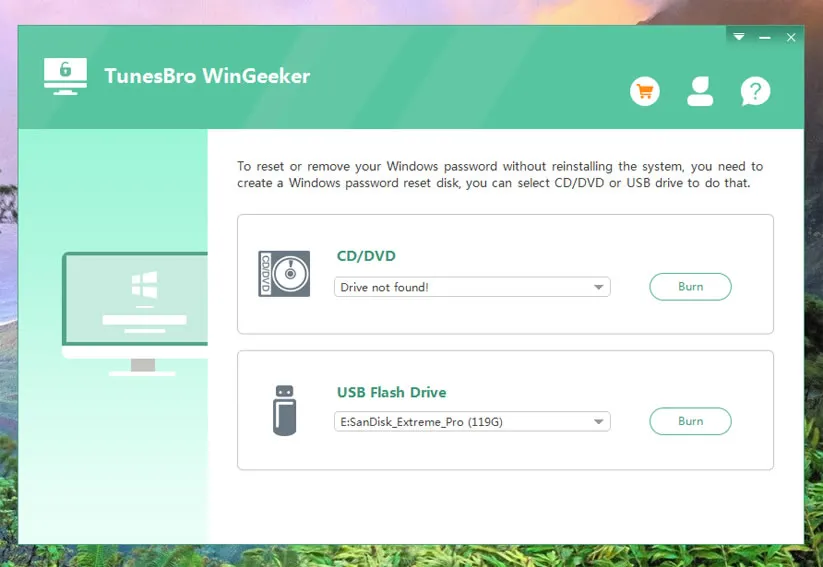
Laden Sie zunächst das TunesBro WinGeeker herunter, indem Sie auf die Schaltfläche "Herunterladen" oben klicken, und installieren Sie es genau auf einem anderen funktionierenden Computer. Starten Sie das Programm mit Administratorrechten und wählen Sie "USB oder CD/DVD" als Medientyp auf dem Hauptbildschirm aus. Bilddateien.
Schritt 2 Erstellen Sie einen bootfähigen Passwort-Wiederherstellungsdatenträger
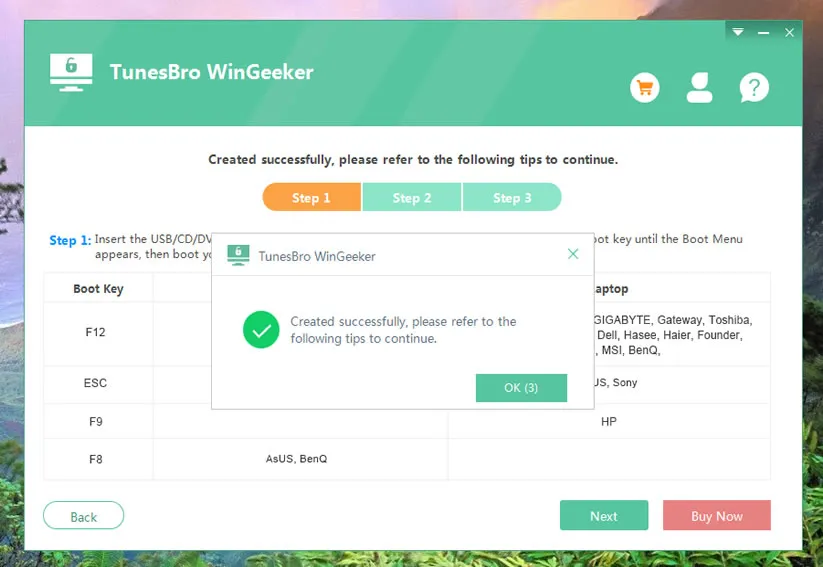
Legen Sie nun Ihren leeren Datenträger ein und klicken Sie auf "USB brennen" oder "CD/DVD brennen" als Brennoption auf dem Hauptbildschirm des Hauptwerkzeugs. Klicken Sie dann auf die Schaltfläche Brennen, um das ISO-Image auf USB oder DVD/CD zu schreiben. Sobald die Disk-Image-Dateien auf den Datenträger gebrannt sind, erhalten Sie eine Benachrichtigung "Erfolgreiches Brennen", die anzeigt, dass das Brennen abgeschlossen ist.
Schritt 3Stecken Sie den USB-Stick in Ihren gesperrten PC und starten Sie von USB
Ziehen Sie nun den geladenen bootfähigen Datenträger heraus und schließen Sie ihn an den gesperrten Computer oder Laptop an und geben Sie die BIOS-Dienstprogrammeinstellungen ein, um die Bootreihenfolge zu ändern, um von dem eingefügten Gerät zu booten.
Um dies zu tun, drücken Sie einfach wiederholt die Taste Del, F2 oder F8, um das SETUP im BIOS zu betreten, finden Sie den USB-Stick oder die DVD und bewegen Sie ihn an die erste Position.

Schritt 4 Beginnen Sie mit dem Zurücksetzen des Windows 10-Anmeldepassworts und starten Sie dann Ihren Computer neu
Sobald das WinGeeker-Programm auf die Festplatte geladen ist, erkennt es alle Systeme und Benutzer und zeigt sie in Schritt 1 und Schritt 2 an. Wählen Sie das Konto aus und klicken Sie auf die Optionen "Passwort zurücksetzen" oder "Neustart", um mit dem Löschen des Passworts auf Windows zu beginnen.

Ihr System wird nach einigen Momenten neu gestartet, aber wenn es wieder eingeschaltet wird, wird keine Passwortabfrage mehr erfolgen, was deutlich zeigt, dass Ihr Anmeldebildschirm effizient umgangen wurde.
Methode 3. Deaktivieren der Passwortsicherheit mithilfe des Registrierungseditors
Sie können die Passwortsicherheit auch mithilfe des Registrierungseditors deaktivieren, indem Sie die Registrierungsschlüssel Ihres Systems manipulieren.
Schritt 1. Geben Sie die Tastenkombination "Windows + R" ein, um das "Ausführen"-Panel zu starten, und geben Sie "regedit" in das "Ausführen"-Dialogfeld ein und drücken Sie "Enter". Es öffnet automatisch das Betriebssystemfenster des Registrierungseditors. Dies ist die Plattform, auf der Sie ernsthafte Änderungen an Ihrem System vornehmen können, ohne Zweifel. Aber Sie müssen sehr vorsichtig sein, wie Sie damit umgehen, da auch ein kleiner Fehler ohne Ihre Registrierungsschlüssel größere Missgeschicke verursachen kann, als Sie sich vorstellen können. Als nächstes müssen Sie zu folgendem Speicherort navigieren:
HKEY_LOCAL_MACHINE\Software\Microsoft\Windows NT\CurrentVersion\Winlogon
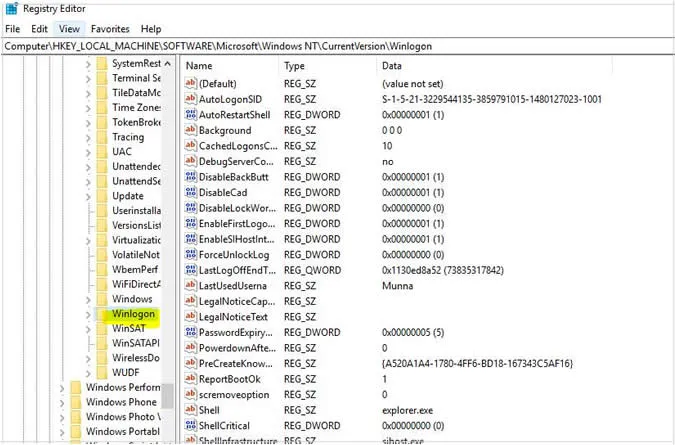
Sie werden den Unterregel "AutoAdminLogon" sehen. Doppelklicken Sie darauf und ändern Sie den Wert in "1". Erstellen Sie als Nächstes einen neuen Zeichenfolgenwert mit dem Namen "DefaultDomainName" und geben Sie den Computernamen oder Domänennamen an.
HINWEIS: Sie können den Computernamen in den Systemeigenschaften herausfinden oder Sie können den Befehl "hostname" in Ihrer Eingabeaufforderung verwenden, um den Computernamen zu erhalten. In der Unterregel "DefaultUserName" sehen Sie einen Benutzernamen, der für die Standardanmeldung verwendet wird. Erstellen Sie erneut einen Zeichenfolgenwert "DefaultPassword", in dem Sie das Passwort des Kontos angeben müssen.

Nachdem Sie all dies sorgfältig erledigt haben, schließen Sie den Registrierungseditor und starten Sie Ihren Computer neu. Dieses Mal, wenn das System eingeschaltet wird, melden Sie sich normal an, aber ohne Passwortabfrage.
Obwohl diese Methode sehr nützlich ist, sollte sie nicht von Benutzern befolgt werden, die sich nicht mit der Verwendung von Registrierungsschlüsseln auskennen. Tatsächlich sollten Anfänger nicht einmal versuchen, diese Methode anzuwenden, wenn sie das Anmeldepasswort vergessen haben.
Dies sind die effektivsten Methoden, mit denen das Computersicherheitspasswort gelöscht werden kann, auch wenn es gesperrt ist.