Wie entpacke ich eine Datei auf einem Mac? ZIP ist eines der am häufigsten verwendeten Formate für Dateikomprimierung. Sie können viele Dateien in einem einzigen Zip-Archiv speichern und die Dateigröße ist dramatisch kleiner als die Originalgröße. Deshalb ist es heutzutage so beliebt. Aber wie entpacken Sie eine .zip-Datei auf einem Mac? Da Mac das .zip-Format nicht nativ unterstützt, kann die Zip-Datei standardmäßig nicht auf einem Mac geöffnet werden.
Eigentlich benötigen Sie ein spezielles Archivierungstool, um den Inhalt von Zip-Dateien zu extrahieren. In diesem Artikel zeigen wir Ihnen drei verschiedene Möglichkeiten, eine Datei auf einem Mac-Computer zu entpacken.
- Teil 1. Datei im Terminal entpacken
- Teil 2. ZIP-Datei mit CleanGeeker extrahieren
- Teil 3. ZIP-Datei mit WinZip öffnen
Teil 1. Wie man eine Datei im Mac-Terminal entpackt
Diese Methode nutzt die Terminalanwendung von Apple, die die nicht-GUI-Schnittstelle für Mac OS X und macOS-Systeme ist. Diese textbasierte Oberfläche ermöglicht es Ihnen, sowohl einfache als auch komplexe Befehle für das Betriebssystem einzugeben. Obwohl die meisten Menschen von der Arbeit mit der Befehlszeile eingeschüchtert sind, ist es eigentlich nicht so schwer, wenn Sie den Dreh einmal raus haben. Leider kann bei falschen Befehlen viel schiefgehen, daher die Zurückhaltung für Anfänger. Aber wenn Sie es versuchen möchten, befolgen Sie die unten gezeigten Schritte:
Schritt 1. Speichern Sie Ihre .zip-Datei an einem bequemen Ort wie Ihrem Desktop oder Dokumentenordner.
Schritt 2. Öffnen Sie eine Instanz von Terminal, indem Sie zu Anwendungen >> Dienstprogramme >> Terminal gehen.
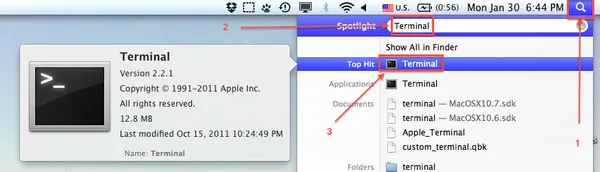
Schritt 3. Ändern Sie das Verzeichnis, in dem sich die .zip-Datei befindet. Dies ist ein wichtiger Schritt. Geben Sie dazu Folgendes ein und drücken Sie dann die Eingabetaste:
cd ~/benutzername/desktop
Schritt 4. Stellen Sie sicher, dass der Dateipfad korrekt ist. Terminal muss sich im richtigen Verzeichnis befinden, damit der nächste Befehl funktioniert.
Schritt 5. Verwenden Sie nun den folgenden Befehl, um die .zip-Datei zu extrahieren und den Inhalt in einem Ordner mit demselben Namen und am selben Speicherort zu speichern.
unzip beispieldatei.zip
Ein neuer Ordner mit demselben Namen wird auf Ihrem Desktop oder in Ihren Dokumenten erstellt und enthält alle extrahierten Dateien aus der Original-.zip-Datei. Wenn Ihnen diese Methode zu riskant erscheint, wie wäre es dann mit einem robusten Software-Dienstprogramm, das dasselbe tun kann, aber ohne die ganzen Befehlseingaben über die Befehlszeile?
Nachteile:
- Risikoreich bei falschen Befehlen.
- Nimmt viel mehr Zeit in Anspruch.
- Der entpackte Ordner wäre ein Durcheinander mit falschen Parametern.
Teil 2 : Wie man eine ZIP-Datei auf Mac mit CleanGeeker extrahiert
TunesBro CleanGeeker ist ein umfassendes Dienstprogramm zur Optimierung der Leistung Ihres Macs durch Verwaltung von Speicherressourcen. Es verfügt jedoch auch über mehrere andere integrierte Dienstprogramme, darunter ein hochfunktionales Entpackungstool, das perfekt zum Entpacken von .zip-Dateien und auch zum Entpacken von Archiven wie RAR, Tar, GZ und mehr geeignet ist.
CleanGeeker ermöglicht es Ihnen, den Inhalt von .zip- und anderen Archivdateien zu extrahieren, zu speichern und sogar per E-Mail an jemand anderen zu senden. Die intuitive Benutzeroberfläche erfordert lediglich eine Drag-and-Drop-Aktion oder Sie können sie über die Option "Archiv öffnen" importieren. Befolgen Sie die Anweisungen unten, um Dateien aus .zip zu extrahieren.

Highlights von TunesBro CleanGeeker
- Inhalt aus verschiedenen Archivdateien extrahieren.
- Junk- und Cache-Dateien auf dem Mac finden und entfernen.
- Mehr Speicherplatz und Arbeitsspeicher mit einem Klick erhalten.
- Apps deinstallieren, die auf normale Weise gelöscht werden würden.
Schritt 1Installieren und Ausführen von TunesBro CleanGeeker
CleanGeeker auf Ihrem Mac herunterladen und installieren und die Anwendung starten.
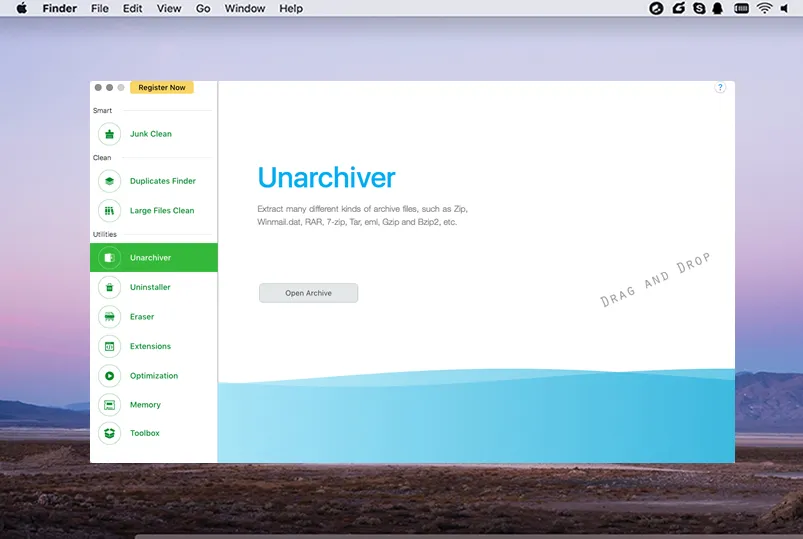
Schritt 2ZIP-Datei importieren und entpacken
Klicken Sie auf Unarchiver im linken Menübereich. Ziehen Sie entweder die .zip-Datei aus dem Finder in das Fenster oder klicken Sie auf "Archiv öffnen" und wählen Sie die .zip-Datei aus. Der Inhalt wird automatisch in einem Ordner mit demselben Namen wie die Archivdatei sichtbar. Sie können nun den Inhalt der .zip-Datei anzeigen, extrahieren und an einem anderen Ort speichern oder sogar von der Benutzeroberfläche aus per E-Mail senden.
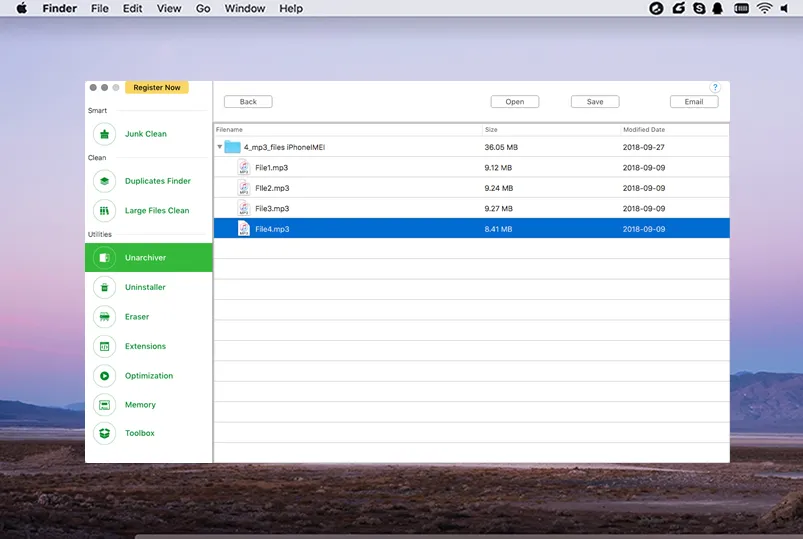
Wenn Sie Einfachheit wünschen, dann ist dies die Anwendung für Sie. Keine Arbeit mit der Befehlszeile, keine komplexen Einstellungen, die Sie verwirren, und buchstäblich kein Aufwand Ihrerseits außer ein paar Klicks.
Teil 3. Wie man eine ZIP-Datei mit WinZip auf dem Macbook Pro öffnet ($$$)
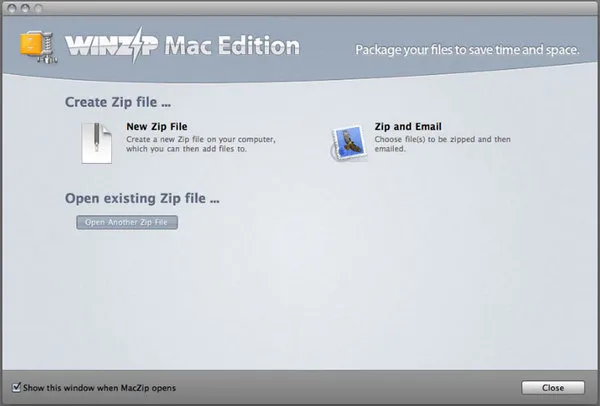
WinZip ist ein bekanntes Archivierungs-/Entpackungsprogramm für Windows, und die Mac Edition ist ideal zum Extrahieren von .zip- und anderen Archivdateien auf einem Mac-Computer. Es bietet auch Datenverschlüsselungsoptionen und kann direkt mit Cloud-Diensten wie Google Drive und Dropbox verbunden werden. Um WinZip zum Entpacken einer .zip-Datei zu verwenden, reproduzieren Sie die folgenden Schritte auf Ihrem Mac:
Schritt 1. Laden Sie WinZip Mac Edition herunter und installieren Sie sie, und öffnen Sie die Anwendung.
Schritt 2. Klicken Sie auf das Dateifenster, navigieren Sie zur .zip-Datei und doppelklicken Sie darauf.
Schritt 3. Klicken Sie im Aktionsbereich auf den Pfeil nach unten und wählen Sie den Zielpfad aus. Sie können auch einen neuen Ordner erstellen, um die extrahierten Inhalte zu speichern. Klicken Sie abschließend auf "Entpacken", um den Inhalt zu extrahieren.
Nachteile:
- Sehr teuer (29,95 $).
- Schlechte Benutzeroberfläche.
- Keine zusätzlichen Funktionen.
Fazit:
WinZip Mac Edition ist ein großartiges Werkzeug, aber es könnte teuer aussehen, wenn Sie es nur gelegentlich verwenden werden. Andererseits bietet etwas wie CleanGeeker Ihnen viele andere Funktionen wie Junk entfernen, Duplikate und große Dateien, Apps deinstallieren, Daten dauerhaft löschen, Ihre Anmeldeobjekte optimieren, Ihren Speicher aufräumen und so weiter. Preislich gesehen ist es keine schwierige Entscheidung, wenn man die robuste Werkzeugsammlung berücksichtigt, die Sie zusätzlich zum Unarchiver-Dienstprogramm erhalten. Wenn Sie mit Terminalbefehlen nicht vertraut sind, sind entweder diese beiden Anwendungen die ideale Alternative.