

Wenn Sie diesen Artikel lesen, sind Sie vielleicht ein Mac-Benutzer und suchen nach einer Lösung, um Dateien von Ihrem Android auf den Mac zu übertragen. Sie haben bereits die Android-Dateiübertragungs-App installiert, aber sie funktioniert nicht! Keine Sorge, Sie werden eine Lösung im Rest des Artikels finden. Wussten Sie? Der Fehler der Android-Dateiübertragung tritt nicht nur bei der Software auf, sondern kann auch ein Hardwareproblem sein. Lassen Sie uns das Problem und die Lösung für das Problem finden.
Benutzerhandbuch: Wie man Android-Dateiübertragung auf Mac repariert
Tipps 1 Ändern Sie den USB-Port auf dem Mac-Computer
Dies ist mit Abstand der effektivste Weg, um das Problem zu beheben, insbesondere bei alten Mac-Computern. Wenn der Port häufig verwendet wurde, ist die Wahrscheinlichkeit von potenziellen Schäden hoch. Oder der Port ist einfach nicht mit Ihrem Telefon kompatibel, da einige Ports an einem Computer USB 2.0 sind und einige USB 3.0. Wenn Ihr Telefon an einem falschen Port angeschlossen war, würde es auch vom Computer sowie von der Android-Dateiübertragung nicht erkannt werden.
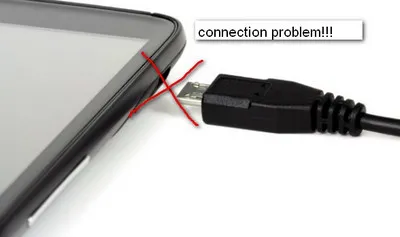
Tipps 2 Ändern Sie das USB-Kabel
Wir laden unser Telefon fast einmal oder zweimal am Tag aufgrund der umfangreichen Nutzung heutzutage auf. Wenn wir uns nicht um das USB-Kabel kümmern, wie zum Beispiel das Telefon die ganze Nacht aufzuladen, wird das angeschlossene Kabel des USB-Kabels leicht beschädigt. Wechseln Sie also ein anderes USB-Kabel und sehen Sie, ob Android File Transfer Ihr Telefon erkennt oder nicht. Für Verbindungsprobleme enthält dieser Beitrag weitere Details, warum Ihr Telefon vom Computer nicht erkannt werden kann.
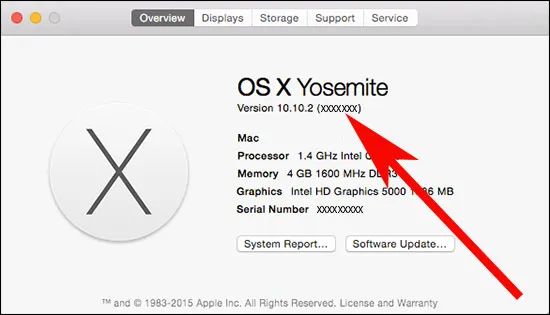
Tipps 3 Aktualisieren Sie Mac OS X auf die richtigen Versionen
Von der offiziellen Seite von Android File Transfer können wir sehen, dass das Programm nur auf Mac OS X 10.5 oder späteren Versionen läuft. Wenn nicht, wird Android File Transfer definitiv die Arbeit am Computer verweigern. Sie sollten das System auf die richtigen Versionen aktualisieren, um das Programm auf dem Mac auszuführen.
Tipps 4 Android-Gerät sollte Android 3.0+ ausführen
Android File Transfer ist eine neue App, die von Google entwickelt wurde und derzeit keine alten Geräte unter Android 3.0+ unterstützt. Wenn dies Ihr Fall war, haben Sie zwei Möglichkeiten. Erstens können Sie das Android-Betriebssystem auf Version 3.0 oder höher aktualisieren. Oder Sie verwenden andere Apps wie AirDroid für den Dateitransfer zwischen Android und dem Mac-Computer.
Tipps 5 Stellen Sie sicher, dass das USB-Debugging auf Ihrem Telefon aktiviert ist
Wenn Sie alle oben genannten Punkte überprüft haben und sicherstellen, dass es keine Probleme mit Ihrer Hardware gibt, sollten Sie Ihr Android-Gerät jetzt problemlos mit Ihrem Computer verbinden können. Aber stellen Sie zuerst sicher, dass USB-Debugging aktiviert ist und das Gerät auf den MTP-Modus eingestellt ist, um Dateien über USB zu übertragen.
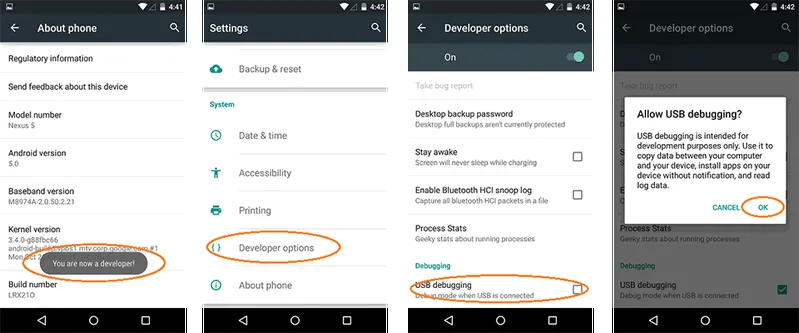
Um dies zu ermöglichen, schalten Sie Ihr Smartphone ein, gehen Sie zu Einstellungen => Speicher. Drücken Sie an dieser Stelle auf das Symbol (...) oben rechts, wählen Sie den Eintrag 'USB-Computeranschluss' aus dem geöffneten Panel und aktivieren Sie das Kontrollkästchen neben Multimedia-Gerät (MTP).
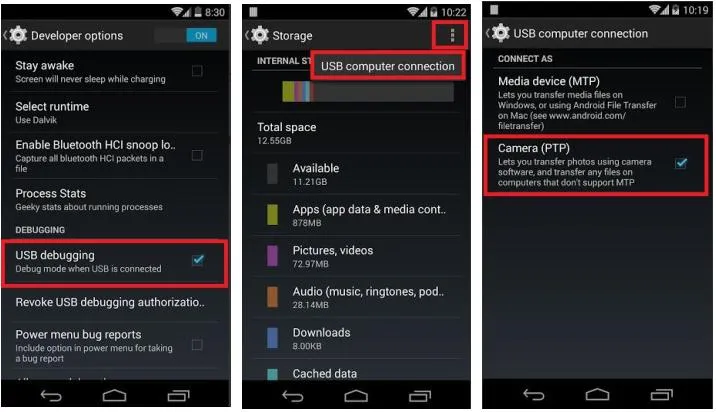
Jetzt sollte es bereit sein! Verbinden Sie Ihr Smartphone mit Ihrem Mac mit einem USB-Kabel. Starten Sie Android File Transfer und warten Sie einige Sekunden, dann zeigt die Software den Inhalt des Geräts an. Wenn eine Warnung von einer nicht identifizierten Quelle kommt, klicken Sie auf Öffnen, um zu starten. Es betrifft alle Anwendungen, die nicht aus dem Mac App Store heruntergeladen wurden, nichts, worüber man sich Sorgen machen müsste.
Sobald Sie die Liste der Ordner und Dateien auf dem Gerät sehen, können Sie Dateien vom Mac auf Android mit einem einfachen Drag-and-Drop übertragen, d.h. indem Sie das Dateisymbol mit der Maus auswählen und sie in den gewünschten Ordner ziehen. Das Gleiche gilt für die Übertragung von Daten vom Mac auf Android: Um eine Datei von Ihrem Computer auf Ihr Smartphone zu kopieren, wählen Sie einfach ihr Symbol aus und ziehen es in das Android File Transfer-Fenster. Das ist alles! Um mehrere Dateien gleichzeitig auszuwählen, verwenden Sie die Kombination Strg-Taste.
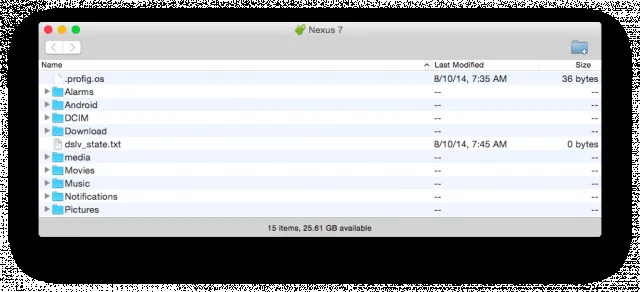
Wenn Sie Dateien auf Ihr Android-Gerät übertragen haben, schließen Sie das Android File Transfer und trennen Sie das USB-Kabel. Das nächste Mal, wenn Sie Ihr Smartphone oder Tablet an Ihren Mac anschließen, wird die Anwendung automatisch gestartet.




