

Hallo zusammen, wie geht es euch allen? Heute werden wir eines der kritischsten Probleme lösen, nämlich wie man gelöschte Daten von Oppo-Smartphones wiederherstellt. Oppo F5, R7 und R11 Plus wurden kürzlich eingeführt und hinterlassen einen guten Eindruck auf dem Android-Markt. Aber in letzter Zeit beschweren sich die meisten Oppo-Benutzer über Fehlfunktionen auf ihren Telefonen. Grundsätzlich verschwinden verschiedene Daten wie Kontakte, Nachrichten, kürzlich aufgenommene Bilder usw. ohne ersichtlichen Grund.
Systemabstürze und Hardwarefehler sind häufige Probleme bei Android-Smartphones, aber das Schlimmste ist, wenn Sie Daten aufgrund dieser Gründe verlieren. Glücklicherweise können gelöschte Daten, die versehentlich von Ihrem Smartphone gelöscht wurden oder aus unbekannten Gründen wie Systemabsturz, Wasserschaden oder Hardwarefehler usw. aufgetreten sind, mithilfe weniger Tricks und Apps von Drittanbietern und Software problemlos wiederhergestellt werden. In diesem Tutorial werden wir die besten und beliebtesten Methoden zur Wiederherstellung gelöschter Daten von einem Oppo-Telefon verwenden, aber Sie können die gleichen Tricks sicherlich auch verwenden, um verlorene Dateien wiederherzustellen von jedem Android-Smartphone.
- Teil 1: Wie man verlorene Daten aus der App-Sicherung wiederherstellt
- Teil 2: Wie man gelöschte Dateien mit leistungsstarker Software wiederherstellt
- Teil 3: Wie man gelöschte oder verlorene Dateien aus dem Cloud-Dienst wiederherstellt
Teil 1: Wie man verlorene OPPO-Kontakte/Nachrichten/Fotos aus der App-Sicherung wiederherstellt
Wenn Sie eine vorsichtige und kluge Person sind, haben Sie wahrscheinlich eine Sicherungskopie erstellt, bevor die Daten verloren gegangen sind. Oppo-Telefone verfügen über eine integrierte Backup- und Wiederherstellungsfunktion, und wenn Sie eine andere Drittanbieter-App wie die Titanium-App verwendet haben, um Ihr Telefon zu sichern, stellen Sie sicher, dass Sie genau diese App erneut verwenden, um die Daten auf Ihrem Telefon wiederherzustellen.
Schritt 1: Installieren Sie Titanium Backup auf Ihrem Oppo-Gerät.
Schritt 2 : Öffnen Sie die App und tippen Sie auf "Backup/Wiederherstellung".
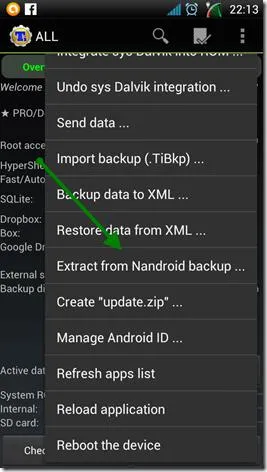
Schritt 3 : Wählen Sie nun "Extrahieren aus Nandroid-Backup" und wählen Sie die Sicherungsdatei von Ihrem Telefon aus.
Schritt 4 : Warten Sie einige Momente, während die Daten aus den Sicherungen extrahiert werden, und nachdem dies abgeschlossen ist, können Sie Ihre Galerie und andere Apps öffnen, um alle früheren Daten erneut zu sehen.
Hinweis: Das Rooten ist erforderlich, um die App vollständig nutzen zu können. Darüber hinaus müssen Premium-Funktionen freigeschaltet werden, bevor Sie aus Sicherungen wiederherstellen können.
Teil 2 : Wie man Kontakte/Nachrichten/Fotos mit OPPO Datenrettungssoftware wiederherstellt
Der effektivste Weg, gelöschte Daten von einem Oppo Smartphone wiederherzustellen, ist die Unterstützung eines Android-Datenrettungsprogramms. In diesem Leitfaden werden wir Hilfe von TunesBro DiskLab für Android in Anspruch nehmen, um die gelöschten Daten von Ihrem Telefon wiederherzustellen.
DiskLab für Android ist derzeit eines der leistungsstärksten Android-Datenrettungsprogramme, um gelöschte Dateien von Android-Smartphones und -Tablets wiederherzustellen. Dieses Datenrettungstool verfügt über eine sehr saubere und intuitive Benutzeroberfläche, für die keine speziellen technischen Fähigkeiten erforderlich sind. Es hat Auszeichnungen von der bekannten Technologiezeitschrift erhalten und Millionen von Menschen haben dieses Programm heruntergeladen und als zuverlässigste Software bewertet.
Unterstützte OPPO-Telefone : OPPO F1/F1s/F3/F3 Plus/F5, OPPO R5/R7/R7S/R9/R11, OPPO Mirror 5/5S, OPPO A37/A57
Schritt 1Herunterladen und Ausführen des Programms auf einem PC
DiskLab für Android ist eine Desktop-Software, die zuerst installiert werden muss. Der Installationsprozess ist ziemlich einfach und innerhalb von Sekunden können Sie die neueste Version des Datenwiederherstellungstools herunterladen und das Programm ausführen, um seine kreative Benutzeroberfläche zu sehen.

Schritt 2Oppo-Telefon mit PC verbinden und den USB-Debugging-Modus aktivieren
Verbinden Sie Ihr Gerät über ein USB-Datenkabel mit dem PC und stellen Sie sicher, dass der USB-Debugging-Modus auf Ihrem Oppo-Telefon aktiviert ist, indem Sie zu Einstellungen gehen, dann zu Entwickleroptionen und USB-Debugging aktivieren. Weitere Details finden Sie hier. Außerdem sollte das Gerät vor der Verwendung dieses Programms gerootet sein.
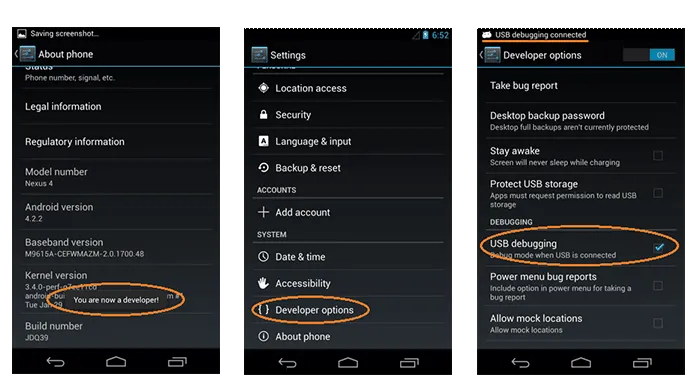
Schritt 3Gelöschte Kontakte/Nachrichten/Fotos/Mediendateien scannen
Klicken Sie einfach auf "Weiter" und lassen Sie den Computer in Ruhe, während das Datenwiederherstellungsprogramm Ihr Oppo-Gerät gründlich scannt. Dies kann je nach Speichereinheit Ihres Geräts einige Zeit in Anspruch nehmen. Bitte denken Sie daran, Ihr Gerät zu diesem Zeitpunkt nicht zu trennen, da sonst der Scanvorgang abgebrochen wird.

Schritt 4Vorschau und Wiederherstellung gelöschter Dateien
Nachdem der Scanvorgang erfolgreich abgeschlossen wurde, können Sie alle gelöschten Daten auf der Hauptbenutzeroberfläche des Programms anzeigen. Die gelöschten Dateien werden gut organisiert sein und in ihren jeweiligen Ordnern kategorisiert sein. Durchsuchen Sie jeden Ordner und stellen Sie alle erforderlichen Daten auf Ihrem PC wieder her, indem Sie auf die Schaltfläche "Wiederherstellen" klicken.
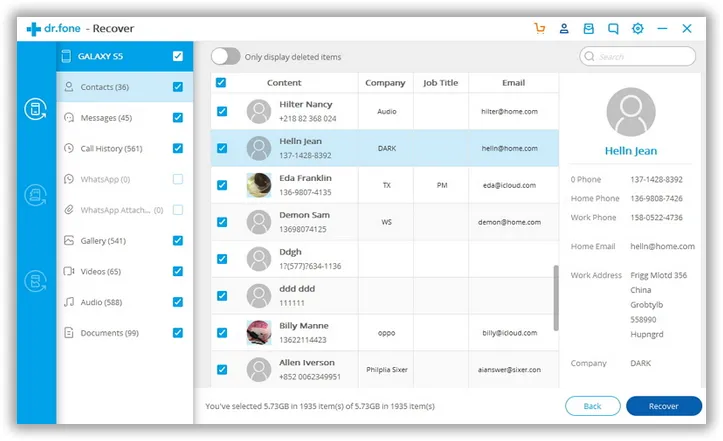
Das war's. Ihre gelöschten Daten vom Oppo-Telefon wurden erfolgreich wiederhergestellt.
Teil 3: Wie man gelöschte oder verlorene Dateien aus dem Cloud-Dienst wiederherstellt
Wenn Sie Ihr Telefon zuvor mit Google Drive synchronisiert haben, können Sie die Daten aus dem Cloud-Backup problemlos wiederherstellen. Es gibt jedoch keine Drittanbieter-Apps, die Daten von Google-Servern lesen oder extrahieren könnten. Deshalb benötigen wir die Google Drive-App, um die Aufgabe abzuschließen. Es ist ein erstaunliches Werkzeug, um Daten von Cloud-Servern herunterzuladen.
Schritt 1: Installieren Sie die Google Drive-App auf dem OPPO-Telefon.
Schritt 2 : Melden Sie sich mit Ihrer E-Mail-Adresse und Ihrem Passwort bei Ihrem Google-Konto an..

Schritt 3 : Sobald Sie erfolgreich angemeldet sind, synchronisiert die Google Drive-App alle gespeicherten Dateien vom Remote-Server auf Ihr OPPO-Telefon.
Schritt 4 : Warten Sie, bis die Dateien heruntergeladen sind. Dies kann Stunden bis Tage dauern, abhängig davon, wie groß die Dateien sind und wie schnell die Internetverbindung ist.
In diesem umfassenden Tutorial haben wir erklärt, wie Sie gelöschte Daten wiederherstellen können, die von Oppo-Telefonen stammen. Wie bereits erwähnt, können sie verwendet werden, um Daten von jedem Android-Gerät wie Samsung, Sony, Asus, Motorola, Google usw. wiederherzustellen. DiskLab für Android funktioniert mit über 2500 Modellen und ist perfekt in der Lage, gelöschte Dateien unter allen Umständen wie Systemabsturz, Hardwarefehler, Werkseinstellungen, versehentliches Löschen usw. wiederherzustellen. Und wenn Sie Fragen haben, steht Ihnen das Support-Team rund um die Uhr zur Verfügung.




