

Wenn Sie ein begeisterter Benutzer von Laptops sind, insbesondere von Marken wie Toshiba, die eines der besten Laptop-Modelle ist, kann es ernsthaft problematisch werden, wenn Sie sich aufgrund des Vergessens des Passworts aus Ihrem eigenen Laptop ausgesperrt haben. Laptops werden im Wesentlichen von Benutzern bevorzugt, die meistens außerhalb ihres Zuhauses bleiben, aber die ganze Zeit auf Computer zugreifen müssen, wie Mediensprecher, Journalisten, etc. Wenn sie also aus irgendeinem Grund ihr Admin-Passwort verlieren, können sie nicht auf ihre in ihrem Laptop gespeicherten Inhalte zugreifen.
Aber keine Sorge, der folgende Artikel wird einige wesentliche Lösungen darstellen, die nicht nur Ihr gesperrtes Konto zurücksetzen, sondern auch viel Geld sparen werden, wenn Sie sich für einen externen Service entschieden hätten. Lesen Sie den Artikel unten weiter, und Sie werden verstehen, wie Sie die Aufgabe des Zurücksetzens des Passworts für Ihr Toshiba-Laptop bewältigen können.
- Teil 1. Wiederherstellen des Toshiba Laptop-Passworts mit Pwdump3
- Teil 2. Zurücksetzen des Anmeldepassworts auf dem Toshiba Laptop mit WinGeeker
- Teil 3. Toshiba Laptop-Passwort mit Gastkonto entsperren
Teil 1. Wiederherstellen des Toshiba Laptop-Passworts mit Pwdump3
Hier in diesem Abschnitt würden wir das Drittanbieter-Tool John the Ripper zusammen mit dem Pwdump3-Tool verwenden, das tatsächlich den Betrieb von John the Ripper erleichtern wird. Im Gegensatz zu anderen Passwortzurücksetzungstools, die nur Ihr Toshiba Laptop-Anmeldepasswort zurücksetzen, stellt es tatsächlich das verlorene Passwort für das System wieder her.
Die Lösung würde im Wesentlichen zwei Tools erfordern, um die Aufgabe zu erledigen:
1) Pwdump3, um Passworthashes aus der Windows-Server-SAM-Datenbank zu extrahieren.
2) Der John the Ripper zur Wiederherstellung der Hashes des Windows-Betriebssystems.
Schritt 1. Erstellen Sie zunächst vom Stammverzeichnis Ihres C: Laufwerks ein neues Verzeichnis namens "Passwörter".
Schritt 2. Komprimieren Sie Ihre Dateien mit einem beliebigen Dekomprimierungstool, wie z.B. 7-Zip oder Win Zip.
Schritt 3. Laden Sie nun die beiden Tools John the Ripper und Pwdump3 herunter, entpacken Sie sie und installieren Sie sie im neu erstellten Passwortverzeichnis.
Schritt 4. Geben Sie den unten stehenden Befehl ein, um Pwdump3 auszuführen und kopieren Sie die Ausgabe in eine bestimmte Datei namens "geknackt.txt".

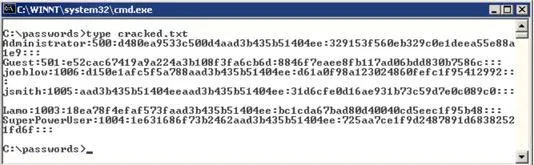
HINWEIS: Die spezifische Datei enthält die Windows SAM-Passworthashes, die im Wesentlichen von John the Ripper geknackt werden.
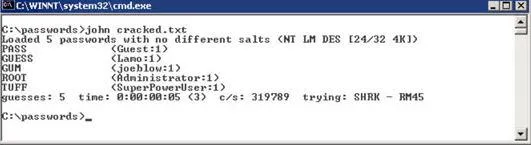
Schritt 5. Geben Sie den unten angegebenen Befehl ein, um das Tool John the Ripper auszuführen, und das vergessene Passwort wird auf dem Bildschirm angezeigt.

Nachteile –
- Das Verfahren würde mehrere Stunden dauern, um das Passwort wiederherzustellen, daher ist es eine zeitaufwändige Methode.
- Keine Mac-Version verfügbar.
- Es ist ein sehr komplizierter Prozess, insbesondere für Anfänger mit Computern.
- Es funktioniert nicht mit Windows 64-Bit-Betriebssystemversionen.
- Das System kann beschädigt werden, wenn Sie einen Fehler machen.
Auch lesen: 2 Möglichkeiten, das HP Laptop-Passwort unter Windows 10 ohne Disk zurückzusetzen
Teil 2. Zurücksetzen des Anmeldepassworts auf dem Toshiba-Laptop mit WinGeeker
Hier wird dringend empfohlen, eine benutzerfreundliche Methode zu verwenden, um wieder Zugriff auf Ihren Toshiba-Laptop zu erhalten, ohne das System neu zu installieren. Tunesbro WinGeeker Ultimate ist ein außergewöhnlich großartiges Windows-Passwort-Reset-Dienstprogramm, das die Anmeldemaske umgeht, indem die Passwortschutzfunktion deaktiviert wird und somit beim Einschalten des Systems keine Passwortabfrage erfolgt. Es kann als eine sichere, einfach wiederholbare Methode verwendet werden. Die Software verfolgt den Speicherort, an dem das Passwort in Ihrem System gespeichert ist, und setzt dann die Dateien und Ordner zurück, um das Passwort zu entfernen. Um das Tool besser kennenzulernen, lesen Sie die unten aufgeführten Tool-Spezifikationen.
Sie müssen vorbereiten:
- Ein Ersatz-Arbeitscomputer mit CPU-Spezifikationen: 1 GHz (32 Bit oder 64 Bit) und mindestens 256 MB RAM oder mehr
- Das WinGeeker-Programm, laden Sie es hier herunter.
- Eine leere bootfähige CD/DVD oder USB.
Schritt 1 Holen Sie sich einen anderen Windows-Computer und installieren Sie WinGeeker darauf
Laden Sie die Software-ISO-Dateien von der offiziellen Website herunter und installieren Sie die Setup-Datei auf einem Ihrer Arbeitscomputer.
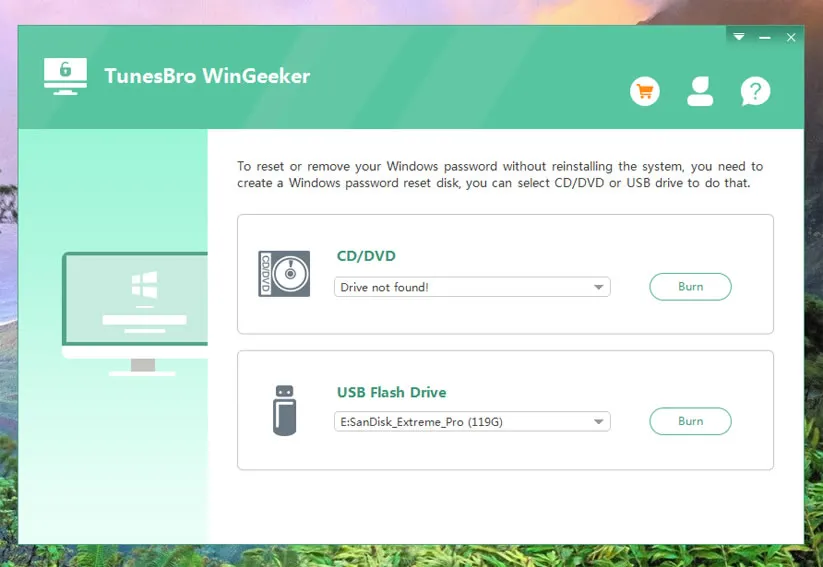
Schritt 2 USB-Laufwerk oder CD/DVD einlegen und ein Passwort-Reset-Datenträger erstellen
Führen Sie das Programm aus und klicken Sie auf dem Hauptbildschirm auf die Option "USB brennen" oder "CD/DVD brennen", je nach Art des Datenträgers, um mit dem Brennen der ISO-Image-Dateien auf den Datenträger zu beginnen.
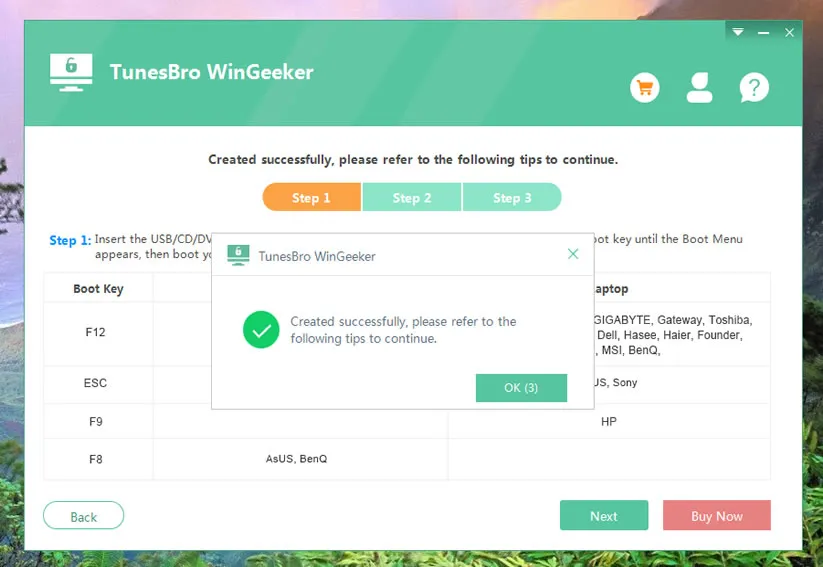
Schritt 3 Ändern Sie die Bootreihenfolge im BIOS auf dem gesperrten PC
Nachdem die ISO-Image-Dateien auf den Datenträger gebrannt wurden, nehmen Sie den Datenträger heraus und legen Sie ihn in den gesperrten Computer ein und starten Sie ihn neu. Ändern Sie die Bootreihenfolge in den BIOS-Einstellungen, wenn nötig. Sie müssen die Taste F2 oder F8 oder F12 oder Del auf Ihrer Tastatur kontinuierlich drücken, bis das Bootmenü erscheint. Hier müssen Sie den Namen des USB-Flash-Laufwerks auswählen, von dem gebootet werden soll.

Schritt 4 Setzen Sie das Login- oder Admin-Passwort Ihres ToshiBa-Laptops zurück
Das Programm zeigt Systeme und alle Benutzer im Programm an. Nach Auswahl aller Einstellungen klicken Sie auf die Schaltflächen "Passwort zurücksetzen" und "Neustart", um den Rücksetzvorgang zu starten. Das System wird automatisch neu starten und Sie erhalten einen sauberen Zugang, sobald das System hochgefahren ist.

Erfahren Sie mehr über WinGeeker Ultimate hier.
Teil 3. Toshiba-Laptop-Passwort mit Gastkonto entsperren
Eigentlich handelt es sich bei dem Passwort, das wir hier zurücksetzen wollen, um ein Administratorkennwort, das Ihnen nur den vollen Zugriff auf Ihre Systemdaten ermöglicht. Aber es gibt zusätzliche verschiedene Gastkonten, die in Ihrem Betriebssystem registriert sind, die wir in dieser Methode verwenden werden, um das Passwort für das Admin-Konto zurückzusetzen. Lesen Sie sorgfältig die Schritte, um die Methode zu aktivieren:
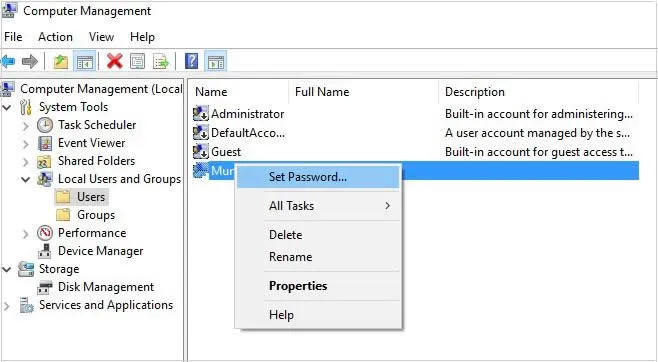
Schritt 1. Schalten Sie Ihren Computer ein und melden Sie sich mit einem anderen registrierten Gastkonto an.
Schritt 2. Drücken Sie "Windows+R", um das "Ausführen"-Dialogfeld zu öffnen, in das Sie "compmgmt.msc" eingeben müssen, um das "Computermanagement"-Fenster zu öffnen. Alternativ können Sie mit der rechten Maustaste auf das Symbol "Mein Computer" klicken und die Option "Verwalten" auswählen, um das "Computermanagement"-Fenster zu öffnen.
Schritt 3. Wählen Sie auf der linken Seite des Panels "Lokale Benutzer und Gruppen" und klicken Sie dann auf "Benutzer" in den Unterkategorien.
Schritt 4. Gehen Sie auf die rechte Seite des Panels und Sie sehen alle registrierten Konten dieses Computers. Suchen Sie Ihr gesperrtes Administrator-Konto, klicken Sie mit der rechten Maustaste darauf und wählen Sie im Dropdown-Menü die Option "Passwort festlegen".
Schritt 5. Geben Sie jetzt zweimal ein neues Passwort ein und stellen Sie sicher, dass Sie sich dieses Mal das Passwort merken. Starten Sie den Computer neu und melden Sie sich erneut im gesperrten Konto an, diesmal jedoch mit dem neu festgelegten Passwort.
Nachteile –
- Das Gastkonto muss die Administratorrechte haben, um die Änderungen zuzulassen.
- Bietet keine Mac-Version.
- Es müssen separate registrierte Gastkonten vorhanden sein, bevor Sie das Passwort vergessen, um die Änderungen möglich zu machen.
Abschluss
Nachdem Sie die beiden oben genannten Methoden durchgegangen sind, können Sie klar feststellen, dass das Dienstprogramm Tunesbro WinGeeker Ultimate eine der besten Optionen ist, auf die Sie sich verlassen können. Es wurde mit vielen anderen Laptop-Marken getestet, wie HP, Lenovo, VAIO, Dell usw. und die Ergebnisse sind gleichermaßen zufriedenstellend. Wenn Sie also mit einem garantierten Ergebnis rechnen, entscheiden Sie sich für Tunesbro WinGeeker Ultimate.




