

Das Admin-Passwort ist das einzige Passwort in Ihrem Betriebssystem, das aufgrund verschiedener Streiche meistens kompromittiert wird, sei es, dass Sie das Passwort vergessen oder verlieren, oder Ihr Admin-Konto von einem unbekannten Eindringling übernommen wurde. Die Folge davon ist, dass Sie keinen Zugriff mehr auf Inhalte, Dateien, Ordner, Mediendateien usw. des Windows-Server-Systems haben. In den meisten Fällen ziehen es Benutzer, die ihr Admin-Passwort vergessen oder verlieren, vor, einen Computertechniker anzurufen oder das System in das Servicecenter zu bringen, um ihren gesperrten Computer zu entsperren, aber das führt zu viel Aufwand und unnötigen Geldausgaben.
Also hier in diesem Artikel zeigen wir Ihnen einige grundlegende Methoden oder Tricks, die Ihnen definitiv helfen werden, das lokale Administratorpasswort auf Windows Server 2012 R2 ohne externe Hilfe zurückzusetzen.
- Methode #1: Windows Server 2012 Admin-Passwort mit Eingabeaufforderung zurücksetzen
- Methode 2: Windows Server 2012 Passwort mit WinGeeker zurücksetzen
- Methode 3: Administratorpasswort auf Windows 2012 R2 mit Reset-Diskette zurücksetzen
Methode #1: Windows Server 2012 Admin-Passwort mit Eingabeaufforderung zurücksetzen
Eingabeaufforderung ist wirklich ein ausgezeichneter Befehlszeileninterpreter, der verwendet werden kann, um verschiedene Aufgaben zu interpretieren, indem bestimmte Codezeilen in kurzer Zeit eingegeben werden. Hier würden wir cmd implementieren, um das vergessene Passwort zu entfernen. Lesen Sie die Schritte sorgfältig durch, um die Methode auszuführen:
Schritt 1. Erstellen Sie zunächst eine bootfähige Diskette mit CD/DVD oder USB und legen Sie sie in den gesperrten Computer ein.
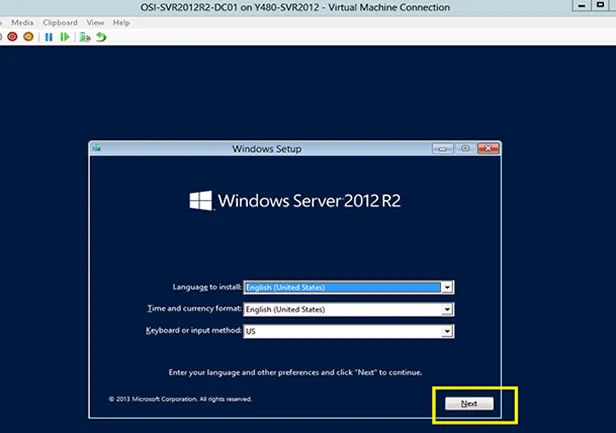
Schritt 2. Wählen Sie Ihre Sprache und klicken Sie auf die Option "Problembehandlung".
Schritt 3. Klicken Sie auf die Schaltfläche "Eingabeaufforderung", um sie im erweiterten Modus zu starten, und geben Sie den unten gekritzelten Befehl ein, wenn das schwarze Dialogfeld erscheint:
d: cd windows\system32
ren Utilman.exe Utilman.exe.old
copy cmd.exe Utilman.exe
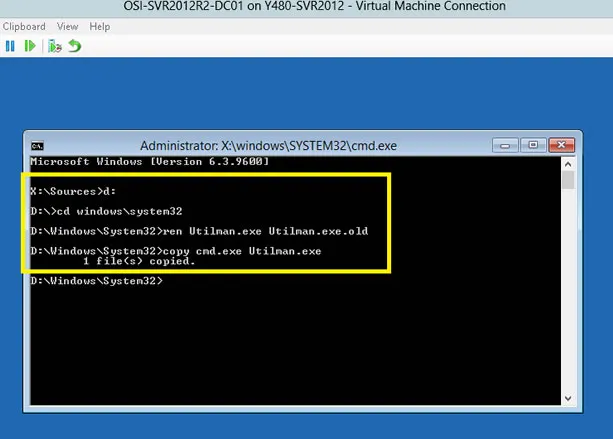
Schritt 5. Beenden Sie Ihren Befehlszeilenprompt und klicken Sie dann auf "Weiter". Ihr Windows Server 2016-Computer wird neu gestartet und gelangt zum Anmeldebildschirm. Klicken Sie hier auf die Windows-Taste + U, um erneut die Eingabeaufforderung zu öffnen, und geben Sie dann den Befehl ein:
net user administrator Pa$$w0rd2

Schreiben Sie den tatsächlichen Benutzernamen und das neu erstellte Passwort anstelle der OPTIONEN BENUTZERNAME und PASSWORT. Pa$$w0rd2 wird als Passwort für den Administrator-Benutzer festgelegt (Groß- und Kleinschreibung beachten).
Jetzt ist Ihre Arbeit erledigt! Sie können sich mit dem neu festgelegten Passwort beim gesperrten Konto anmelden.
Hinweis:
1) Wenn Sie aus Versehen einen falschen Befehl eingeben, kann dies ernsthafte Schäden am System verursachen.
2) Wenn der Benutzer mit der Eingabeaufforderung nicht vertraut ist, ist es besser, sie nicht zu verwenden.
Methode 2. Setzen Sie das Windows Server 2012-Passwort mit WinGeeker zurück
Wenn Sie alle möglichen Maßnahmen zum Zurücksetzen des Administratorpassworts von Windows Server 2012 mit Tools und Methoden von Drittanbietern ausprobiert haben und keines Ihren Erwartungen entsprochen hat, sollten Sie Tunesbro WinGeeker Ultimate unbedingt einmal ausprobieren, um das garantierte Ergebnis zu erhalten. Es ist ein wunderbares Tool, das tatsächlich den Anmeldebildschirm umgehen kann, indem es die Registrierungsdateien manipuliert, ohne das Windows Server-Betriebssystem tatsächlich neu zu installieren. Dadurch gehen Ihre Daten nicht verloren.

WinGeeker Ultimate - Entsperren Sie Ihr Windows Server 2012 Passwort mit 1-Klick
- 100% Zurücksetzen eines beliebigen Windows-Passworts ohne Formatierung und Neuinstallation des Systems.
- Erstellen Sie eine bootfähige Disk auf zwei Arten - CD/DVD und USB.
- Funktioniert mit Windows Server OS, wie 2000/2003/2008/2012/2016/NT und Windows 10/7/8/XP
- Es ist auch perfekt kompatibel mit Legacy- und UEFI-BIOS-basierten Computern.
Voraussetzungen zur Verwendung von Tunesbro WinGeeker Ultimate:
1) Ein zugänglicher Computer CPU: 1GHz (32 Bit oder 64 Bit).
3) Die Tunesbro WinGeeker Ultimate Programmdatei.
4) Leere optische Disk (CD/DVD oder USB).
Schritt 1 Ein weiteren Windows-Computer besorgen und WinGeeker darauf installieren
Zunächst die Software ISO-Abbilddateien herunterladen und korrekt auf einem Ihrer funktionierenden Computer installieren.
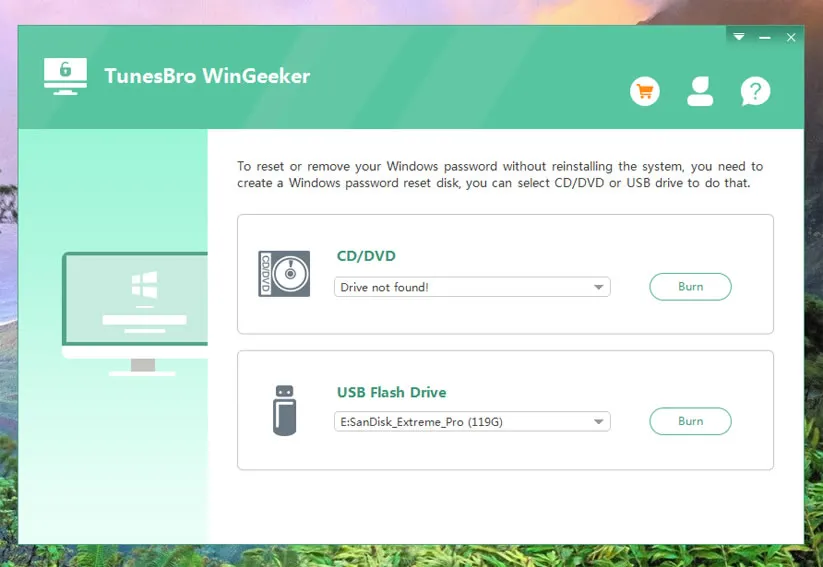
Schritt 2 USB oder DVD/CD einlegen, um eine Zurücksetzungs-Disk zu erstellen
Legen Sie Ihre optische Disk in den funktionierenden Computer ein und starten Sie das Programm. Klicken Sie auf "USB brennen" oder "CD/DVD brennen", je nach Spezifikation der Disk. Sobald die ISO-Abbilddateien des Programms auf der optischen Disk gebrannt sind, werfen Sie die Disk aus.
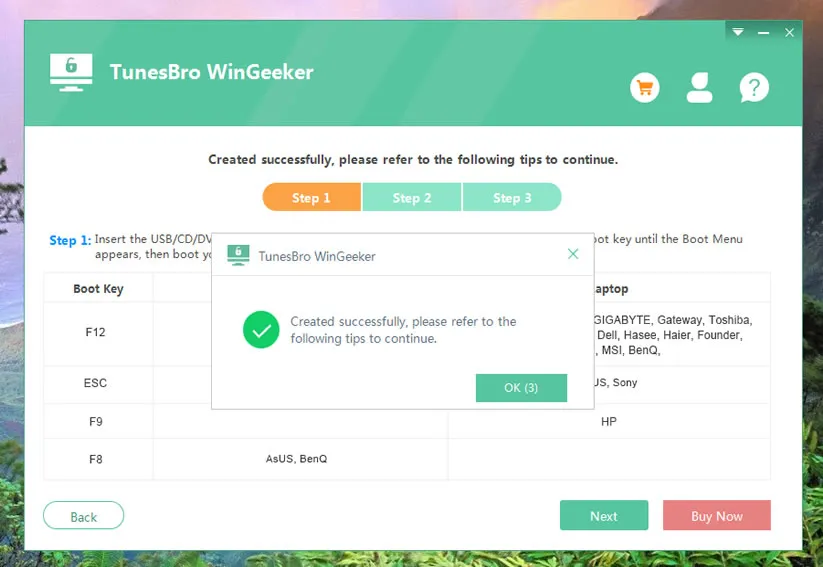
Schritt 3 Vom USB-Laufwerk auf dem gesperrten Windows Server 12 Computer booten
Stecken Sie es nun in den gesperrten Computer und booten Sie davon, um die Programmdateien in den gesperrten Computer zu laden. Die Bootreihenfolge muss möglicherweise geändert werden, um die Dateien aus dem "Gerätepriorität" -Menü in den BIOS-Einstellungen zu laden. Drücken Sie dazu einfach kontinuierlich die F2, F8, F12 oder Del-Taste auf Ihrer Tastatur, bis das Bootmenü angezeigt wird. Wählen Sie dann den USB- oder DVD-Namen zum Booten aus.

Schritt 4 Lokales Administratorpasswort sofort zurücksetzen
Beim Booten Ihres Servers 2012 wird das TunesBro WinGeeker-Programm geöffnet und zeigt das System und den Benutzer in der Liste an. Wählen Sie einfach die Benutzer aus und klicken Sie nacheinander auf die Schaltflächen "Passwort zurücksetzen" und "Neustart", um den Zurücksetzungsvorgang zu starten.

Der Computer wird neu gestartet und wenn er hochfährt, erfolgt keine Passwortabfrage.
Teil 3. Administratorpasswort auf Windows 2012 R2 mit Zurücksetzungsdatenträger zurücksetzen
Wenn Sie bereits vor dem Vergessen Ihres Server 2012-Admin-Passworts einen Passwortzurücksetzungsdatenträger in Ihrem Computer erstellt haben, ist dies der richtige Zeitpunkt, um ihn zu verwenden, um Ihr System zu entsperren. Befolgen Sie die unten aufgeführten Richtlinien, um die Methode auszuführen:
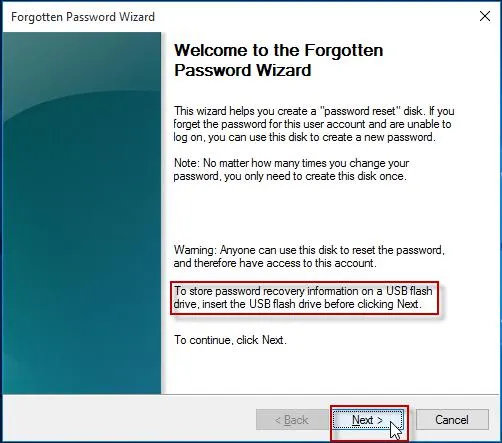
Schritt 1. Legen Sie den USB-Stick mit den Passwortzurücksetzungsdateien ein und starten Sie Ihren Computer neu.
Schritt 2. Klicken Sie unter dem Feld "Benutzername" auf die Option "Passwort zurücksetzen".
Schritt 3. Wenn der Assistent für das vergessene Passwort erscheint, klicken Sie auf die Schaltfläche "Weiter", um fortzufahren.
Schritt 4. Wählen Sie den Laufwerksnamen aus, in dem der Passwortzurücksetzungsdatenträger gespeichert ist, und gehen Sie zur nächsten Seite. Geben Sie nun das Passwort für den Computer ein und speichern Sie die Änderungen.
Und Sie sind fertig! Starten Sie jetzt Ihren Computer neu, um die Änderungen zu übernehmen, und geben Sie das neu erstellte Passwort ein, um auf den gesperrten Computer zuzugreifen.
Lesen Sie auch: 4 Möglichkeiten, ein Passwort von Laptop Windows 10/8/7 zu entfernen
Fazit
Da das Admin-Konto das einzige zugängliche Konto ist, das Ihnen die volle Autorität über alle Systemdaten gibt, würde der Zugriff auf dieses bestimmte Konto sicherlich viele ernsthafte Probleme mit sich bringen, wenn Sie stark von Ihrem Computer abhängig sind. Die oben genannten Methoden sind voll funktionsfähig und effektiv und Sie können eine der oben beschriebenen Methoden wählen. Wenn Sie jedoch nach einem garantierten Ergebnis suchen, verlassen Sie sich besser auf die dritte Methode von TunesBro WinGeeker. Da die anderen beiden Methoden viele Nachteile haben, ist die dritte Methode die einzige praktikable Option, die Sie letztendlich beachten sollten.




