

Das Passwort für Windows Server 2016 ist ein entscheidender Aspekt der Sicherheit Ihres Netzwerks. Als Administrator liegt es in Ihrer Verantwortung, das Netzwerk bestmöglich zu sichern. Aber was ist, wenn Sie Ihre Arbeit nicht mehr erledigen können, nur weil Sie das Passwort vergessen haben für Ihren Windows Server? Glücklicherweise gibt es mehrere Tools, die Ihnen helfen können, das Passwort für jede Windows Server-Version einschließlich Server 2016 zurückzusetzen.
Bevor wir fortfahren und zwei Möglichkeiten zeigen, ein Windows Server 2016-Passwort zurückzusetzen, müssen Sie sich darüber im Klaren sein, dass nicht alle Passwort-Reset-Tools gleich sind. Es gibt mehrere Produkte, die Ihre Daten auf verschiedene Weisen gefährden könnten. In einigen Fällen können Daten gelöscht werden; in anderen Fällen können sie auf irgendeine Weise beschädigt werden. Die beiden unten beschriebenen Methoden werden Ihre Daten nicht berühren, sodass Sie sicher sein können, dass die Informationen Ihrer Benutzer und alle Daten in Ihrem Netzwerk zu 100% sicher sind.
Also, lass uns jetzt die beiden besten Möglichkeiten anschauen, um Ihr Windows Server 2016 Passwort zurückzusetzen:
Methode 1: Lokales Admin-Passwort Server 2016 mit Installations-DVD zurücksetzen
Wenn die originale Windows Server Installations-Disk verfügbar ist, können Sie diese Methode verwenden, um Ihr Administratorpasswort zurückzusetzen. Es ist zwar etwas Kommandozeilenarbeit erforderlich, aber es ist ziemlich einfach, sodass Sie diese Anweisungen auch an eine nicht technische Person weitergeben können, um sie auszuführen.
Schritt 1. Starten Sie Ihren Server von der Installationsdisk aus und drücken Sie die Tasten Shift + F10, wenn Sie auf dem Einrichtungsbildschirm sind, damit Sie auf die Eingabeaufforderung zugreifen können.
Schritt 2. Führen Sie nun die folgenden Befehle an der Eingabeaufforderung aus:
d:
cd Windows\System32
ren Utilman.exe Utilman.exe.original
copy cmd.exe Utilman.exe
shutdown -r -t 0
Schritt 3. Nach dem Neustart des Computers sehen Sie nun den Anmeldebildschirm. Um erneut auf die Eingabeaufforderung von dieser Seite aus zuzugreifen, halten Sie die Tasten Windows + U gedrückt. Sie können auch dorthin gelangen, indem Sie das Symbol für die Erleichterung der Bedienung drücken.
Schritt 4. Führen Sie an der Eingabeaufforderung die folgende Zeile aus:
net user Administrator neues_passwort

Schritt 5. Ersetzen Sie den Ausdruck neues_passwort durch ein neues Administratorpasswort. Mit diesem Befehl wird Ihr Admin-Passwort zurückgesetzt.
Schritt 6. Sie sollten jetzt in der Lage sein, auf Ihren Windows Server mit dem neuen Passwort zuzugreifen. Allerdings müssen Sie, sobald Sie sich angemeldet haben, die Datei utilman.exe.original in die vorherige utilman.exe umbenennen.
Methode 2. Wie man das Windows Server 2016 Passwort mit TunesBro WinGeeker zurücksetzt
Ein weiterer narrensicherer Weg, um Ihr Windows Server 2016 Passwort zurückzusetzen, besteht darin, ein speziell entwickeltes Dienstprogramm wie TunesBro WinGeeker Ultimate zu verwenden. Diese leistungsstarke Software wurde auf mehr als 1600 verschiedenen Marken und Modellen von PCs, Laptops und Tablets umfangreich getestet. Schon vor der Veröffentlichung wurde das Dienstprogramm ausgiebig im Beta-Stadium getestet.
Die Software ist in der Lage, bis zu fünf verschiedene Arten von Windows-Passwörtern zurückzusetzen, einschließlich Administrator, Benutzer, Gast, Serveradmin und Microsoft-Konto. Sie ist vollständig kompatibel mit Windows-Versionen ab XP bis hin zum neuesten Update für Windows 10. Eine der attraktivsten Funktionen dieser Software ist, dass sie bisher eine Wiederherstellungsrate von 95% aufweist. Nicht nur das, sondern sie ist auch einfach genug für jeden Computeranfänger, um ein Windows Server-Admin-Passwort zurückzusetzen.

WinGeeker Ultimate - Windows Server 2016 Passwort in 1 Klick zurücksetzen
- Lokales Admin-Passwort von Server 2016 sofort entfernen.
- Passwort-Reset-Diskette mit integriertem ISO-Brenner einfach erstellen.
- Leistungsstark und einfach zu bedienen.
- Unterstützt 2000+ Windows-Geräte, einschließlich der neuesten Windows 10 und Server 2016.
Schritt 1 Vorbereiten
Die Software auf einem anderen PC herunterladen und starten. Der Installationsassistent sollte Sie reibungslos durch den Prozess führen.
Schritt 2 Ein Media-Gerät (USB/CD/DVD) anschließen
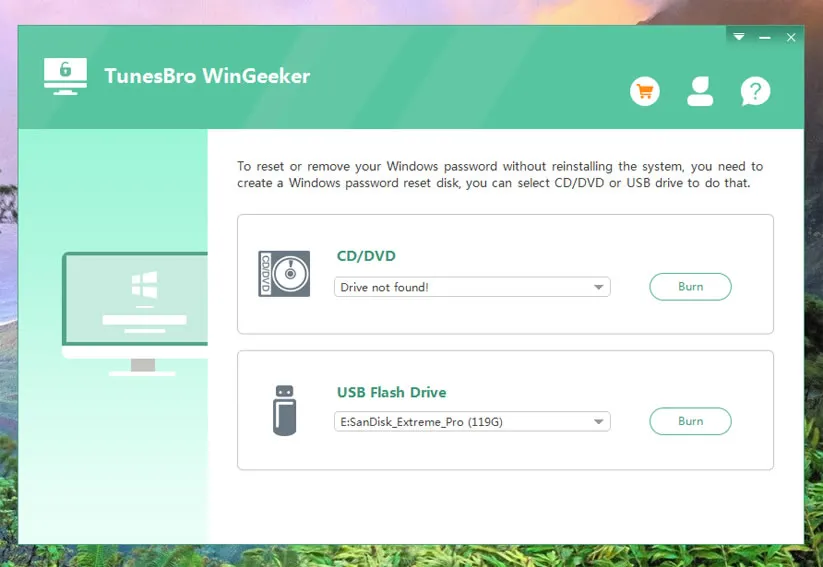
Jetzt stecken Sie ein USB-Laufwerk oder eine leere DVD/CD in diesen zweiten PC und gehen dann zurück zur Softwareoberfläche. Sie sehen zwei verschiedene Optionen zum Brennen Ihrer ISO-Datei: USB oder DVD/CD. Ihr Medium wird automatisch erkannt, also müssen Sie nur auf die Brennoption gegen das gewählte Medium klicken. Ihre Passwort-Reset-Diskette wird in wenigen Momenten erstellt.
Schritt 3Boot-Reihenfolge auf gesperrtem Server 2016 ändern
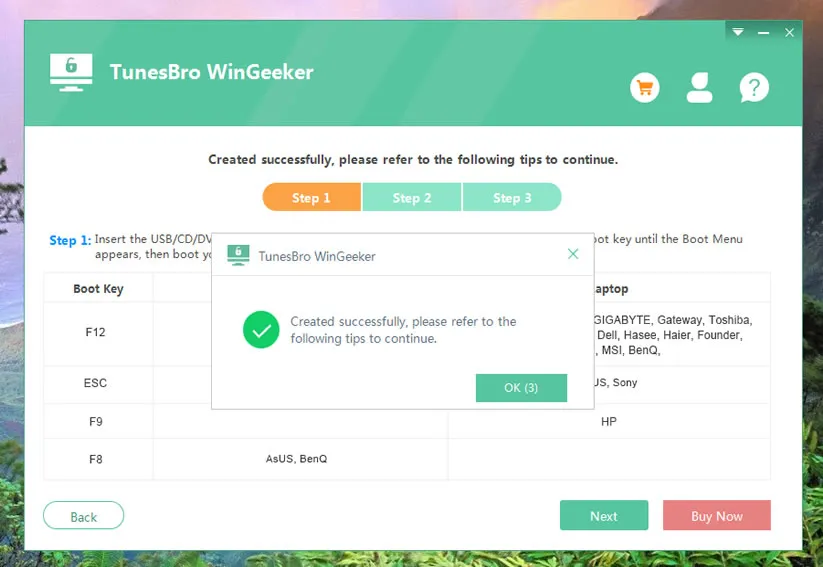
Sie können jetzt das bootfähige Medium aus dem zweiten PC entfernen und es in die Maschine mit Server 2016 einlegen. Starten Sie den Server wie gewohnt, aber stellen Sie sicher, dass Sie das Bootmenü aufrufen, um die Bootreihenfolge zu ändern. Dadurch kann Ihr Server von der Passwort-Reset-Diskette anstatt der Standard-Serverinstallation auf der Maschine starten.

Schritt 4 Lokales Administratorpasswort von Server 2016 zurücksetzen
Wenn Sie wieder die TunesBro-Oberfläche sehen, sehen Sie dort mehrere Optionen. Wählen Sie zunächst die entsprechende ISO-Datei aus, die in diesem Fall Server 2016 wäre. Wählen Sie nun das Admin-Konto im nächsten Abschnitt aus und klicken Sie auf die Schaltfläche "Passwort zurücksetzen". Sobald das Passwort zurückgesetzt wurde, klicken Sie auf die Schaltfläche "Neustart".

Der Prozess ist nun abgeschlossen, daher können Sie das bootfähige Medium entfernen und Ihren Server neu starten. Sie sollten sich dann ohne Passwort anmelden können.
Zusammenfassung
Beide Prozesse sind ziemlich einfach, und Sie können entweder Methode verwenden, um Ihr Windows-Maschinenpasswort wiederherzustellen. Wenn Sie jedoch die zweite Methode verwenden, haben Sie das Passwort-Reset-Disk bereits vorbereitet und einsatzbereit, wenn das Passwort das nächste Mal verloren geht oder vergessen wird. Nachdem das Passwort zurückgesetzt wurde, empfehlen wir Ihnen, ein neues, einzigartiges und starkes Passwort zu erstellen, um Ihren Server vor unbefugtem Zugriff zu schützen.




