

Il existe plusieurs façons de réinitialiser un mot de passe Windows pour votre ordinateur portable Samsung. Vous avez peut-être oublié le mot de passe, ou l'avez écrit quelque part et perdu le morceau de papier. Dans tous les cas, il est assez facile de le récupérer ou de le réinitialiser. Cet article vous montrera trois façons efficaces de réinitialiser le mot de passe Windows oublié d'un ordinateur portable Samsung.
À ce stade, vous devez comprendre que tous les outils ne fonctionnent pas de manière équivalente, et tous ne sont pas faciles à utiliser si vous n'avez aucune connaissance informatique en dehors des compétences de base. Certains d'entre eux nécessitent par exemple un travail important en ligne de commande, tandis que d'autres nécessitent des outils supplémentaires et des processus étendus pour les exécuter. Ceux décrits ci-dessous sont quelques-unes des façons les plus simples d'accéder à votre ordinateur portable Samsung verrouillé.
- Méthode 1: Changer votre mot de passe de compte Microsoft
- Méthode 2: Récupération de mot de passe Windows Ophcrack
- Méthode 3: Utiliser Tunesbro Wingeeker Ultimate
Méthode 1: Réinitialiser le mot de passe de votre ordinateur portable Samsung à partir du mot de passe du compte Microsoft
Si vous avez oublié votre mot de passe de compte Microsoft, il est assez simple de le réinitialiser. Votre compte Microsoft est également utilisé pour accéder à des services tels que Xbox Live, Skype, outlook.com, etc. Vous pouvez réinitialiser le mot de passe en ligne et utiliser le nouveau mot de passe pour accéder à votre ordinateur portable.
Une chose à garder à l'esprit avant d'essayer cette méthode est qu'elle vous demandera de fournir votre numéro de mobile enregistré ou votre identifiant e-mail. Cela fait partie du processus de vérification et empêche les autres de changer votre mot de passe et d'accéder à votre machine. Si vous n'utilisez pas le même numéro de mobile et que vous avez changé votre identifiant e-mail, alors cette méthode ne fonctionnera évidemment pas pour vous. Passez à la méthode 2 dans ce cas.
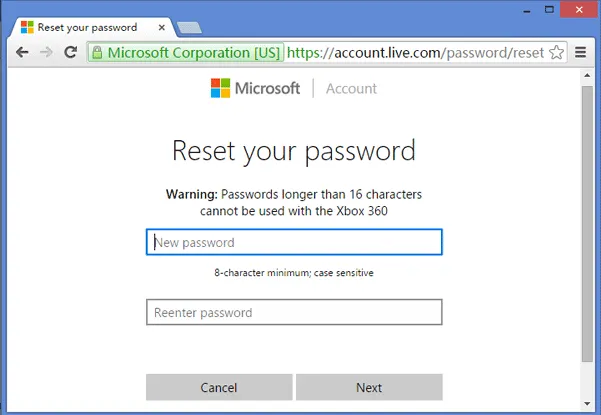
Étape 1. Allez à la page de réinitialisation du mot de passe à l'URL suivante: https://account.live.com/password/reset
Étape 2. Sélectionnez la première option et cliquez sur Suivant. Sur la page suivante, vous devrez entrer votre compte Microsoft, puis compléter le Captcha tel qu'il est affiché à l'écran. Ensuite, cliquez sur Suivant.
Étape 3. Entrez les informations d'identification par lesquelles vous souhaitez recevoir votre code de sécurité pour changer le mot de passe. Il peut s'agir de votre numéro de téléphone portable enregistré ou de votre adresse e-mail qui a été utilisée lors de la configuration du compte.
Étape 4. Une fois que vous avez confirmé, vous recevrez soit un e-mail soit un message texte avec le code de sécurité, que vous devrez entrer sur cette page.
Vous pouvez maintenant utiliser ce code de sécurité pour réinitialiser votre mot de passe et accéder à votre ordinateur portable. Nous vous recommandons de définir un mot de passe facile à retenir, mais pas facile à deviner.
Conseil: Essayez quelque chose d'unique comme "C3stmonmdp!", que vous n'êtes pas susceptible d'oublier. C'est aussi assez fort car il comporte des lettres majuscules et minuscules, un chiffre et un caractère spécial.
Méthode 2: Récupérer le mot de passe sur un ordinateur portable Samsung avec Ophcrack
Ophcrack est un utilitaire de crackage de mot de passe couramment utilisé, et c'est l'un des outils les plus rapides et les plus puissants disponibles. Mais il présente plusieurs inconvénients. Par exemple, il n'a pas été largement prouvé qu'il fonctionne sur les machines Windows 8, Windows 8.1 et Windows 10.
Certaines personnes l'ont essayé sur des OS Windows plus récents, mais le taux de récupération est très faible et vous ne pourrez peut-être récupérer que des comptes locaux. Cependant, si votre ordinateur portable Samsung fonctionne sous Windows 7 ou une version antérieure, cet utilitaire pourrait être adapté pour récupérer le mot de passe. Il existe deux types de téléchargement différents pour Ophcrack, mais nous vous recommandons d'utiliser l'option Ophcrack Live CD car c'est beaucoup plus facile. Voici les étapes à suivre pour utiliser Ophcrack Live CD.
Remarque : Les trois premières étapes ci-dessous devront être effectuées sur un PC différent, car votre ordinateur portable Samsung est actuellement inaccessible. Ne vous inquiétez pas de la version de Windows de cet autre PC ; vous devrez seulement choisir la version d'Ophcrack adaptée à votre ordinateur portable Samsung.
Étape 1. Téléchargez Ophcrack Live CD à partir de l'emplacement fourni ci-dessous : http://Ophcrack.sourceforge.net
Étape 2. Le lien vous dirigera vers une autre page où vous pourrez choisir la version correcte. Il existe une version distincte pour les systèmes Windows XP, et une autre pour Vista et Windows 7. Vous pouvez ignorer la dernière sans tables.
Étape 3. Téléchargez et lancez Ophcrack Live CD. Vous devez maintenant graver le fichier ISO sur une clé USB ou un CD / DVD pour créer un support bootable. Vous pouvez utiliser un utilitaire tel que free ISO burner pour cela. Une fois que le support bootable a été gravé sur le périphérique de stockage choisi, retirez-le du deuxième PC et insérez-le dans votre ordinateur portable Samsung.
Étape 4. Démarrez votre ordinateur portable Samsung comme vous le feriez normalement et, pendant le processus de démarrage, appuyez sur la touche spéciale pour accéder au menu de démarrage. Il peut s'agir de la touche F2, Esc ou Del. Dans le menu de démarrage, modifiez l'ordre de démarrage de sorte que votre ordinateur portable démarre à partir du support bootable que vous avez inséré.
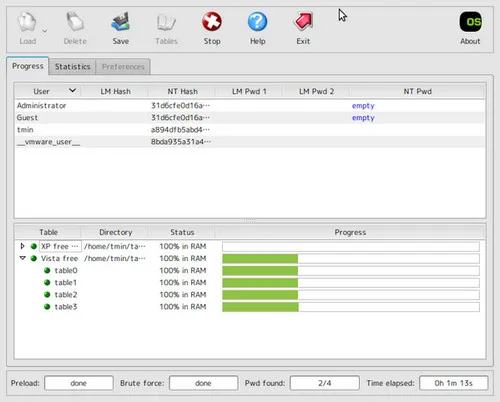
Étape 5. À partir de ce moment, vous n'avez plus rien à faire. Le mode automatique sera sélectionné par défaut, et il y a un compte à rebours pour initier le processus si vous n'appuyez sur aucune touche. Une fois le processus commencé, vous verrez du texte défiler à l'écran pendant qu'Ophcrack localise la partition pour l'installation de Windows. Lorsque le processus est terminé, vous verrez une liste de comptes utilisateurs et, si le mot de passe était récupérable, vous le verrez sous la colonne qui indique Mot de passe NT ou NT Pwd.
Étape 6. Notez ce mot de passe, redémarrez votre ordinateur portable Samsung et utilisez ce mot de passe pour accéder à votre compte verrouillé.
Ophcrack est un utilitaire assez performant, mais comme nous l'avons mentionné, il ne fonctionne pas tout le temps. Si vous préférez utiliser quelque chose qui est garanti de fonctionner et qui a un taux de récupération extrêmement élevé pour les mots de passe Windows, alors vous pouvez essayer l'utilitaire TunesBro.
Méthode 3: Comment réinitialiser le mot de passe sur un ordinateur portable Samsung en utilisant TunesBro WinGeeker
TunesBro WinGeeker Ultimate est l'un des outils de récupération de mot de passe les plus polyvalents disponibles sur le marché aujourd'hui. Le taux de récupération de 95% est le meilleur de sa catégorie, évidemment, et le logiciel lui-même a été largement testé sur plus de 1 600 modèles de PC et de tablettes. Il permet de contourner le mot de passe Windows en quelques minutes, vous n'avez donc pas à perdre de temps dans de longues procédures.
Des millions d'utilisateurs l'ont déjà téléchargé et l'utilisent actuellement pour accéder à leurs systèmes lorsqu'ils se retrouvent bloqués en raison d'un mot de passe perdu ou oublié. Si vous êtes dans ce genre de situation, alors c'est le seul outil dont vous aurez besoin.

Principales fonctionnalités de TunesBro WinGeeker Ultimate
- Simple à utiliser avec un taux de réussite de plus de 95%.
- Intégré avec un outil de gravure ISO. Pas besoin d'en télécharger un autre.
- Supprimez à la fois le mot de passe utilisateur et administrateur du compte local.
- Prend en charge toutes les versions de Windows ainsi que 4000+ ordinateurs portables et PC.
Étape 1 Installer TunesBro WinGeeker Ultimate
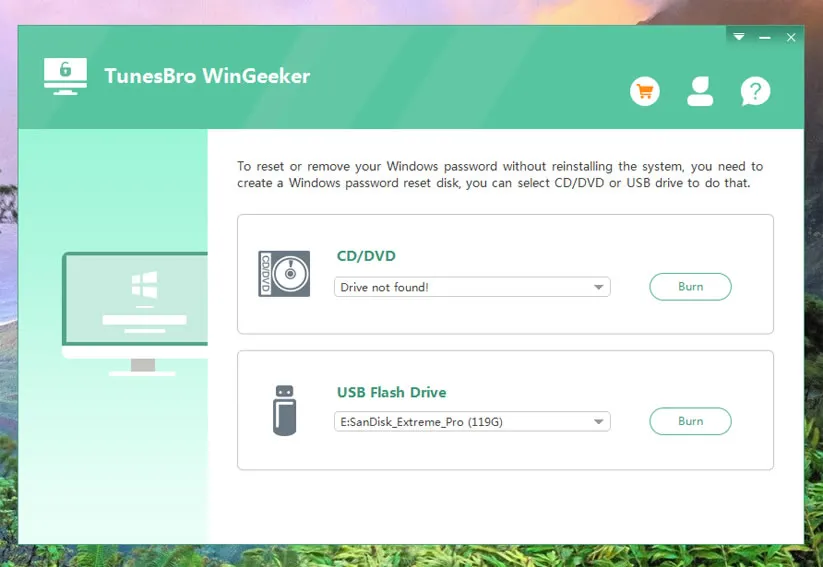
Téléchargez Tunesbro WinGeeker Ultimate et installez l'application. Lancez maintenant le programme et insérez soit une clé USB, soit un CD/DVD vierge. disque
Note: Étant donné que vous n'avez pas accès à votre ordinateur portable, les deux premières étapes doivent être exécutées sur un autre PC où la connexion dispose de privilèges administratifs.
Étape 2 Créer un disque de réinitialisation de mot de passe (USB ou CD)
Vous devrez maintenant choisir l'option de gravure appropriée (USB ou DVD/CD) et terminer le processus de gravure. Actuellement, vous pouvez graver le disque avec une clé USB ou un disque CD/DVD vierge.
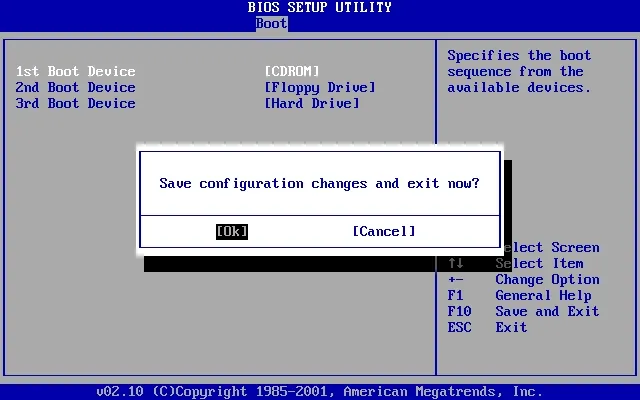
Étape 3Changer la séquence de démarrage sur un ordinateur portable Samsung verrouillé
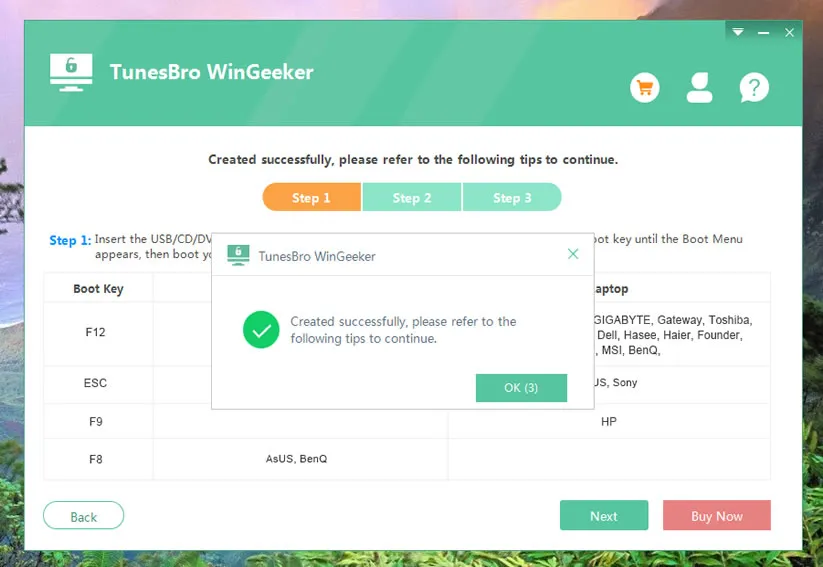
Une fois votre support de démarrage créé, retirez-le du deuxième PC et insérez-le dans votre ordinateur portable verrouillé. Démarrez-le maintenant et appuyez sur la touche spéciale (F2, Échap, Suppr, etc.) pour accéder au menu de démarrage. Dans le menu de démarrage, modifiez l'ordre de démarrage pour que votre PC démarre à partir du support de démarrage plutôt que de l'installation Windows existante. Poursuivez ensuite le processus de démarrage.
Étape 4 Supprimer le mot de passe de l'ordinateur portable Samsung
Vous verrez bientôt l'interface TunesBro sur votre ordinateur portable. La dernière étape consiste à sélectionner la bonne version de Windows et le compte utilisateur, puis cliquez sur "Réinitialiser le mot de passe". Une fois cela fait, cliquez sur "Redémarrer" et le processus est terminé.
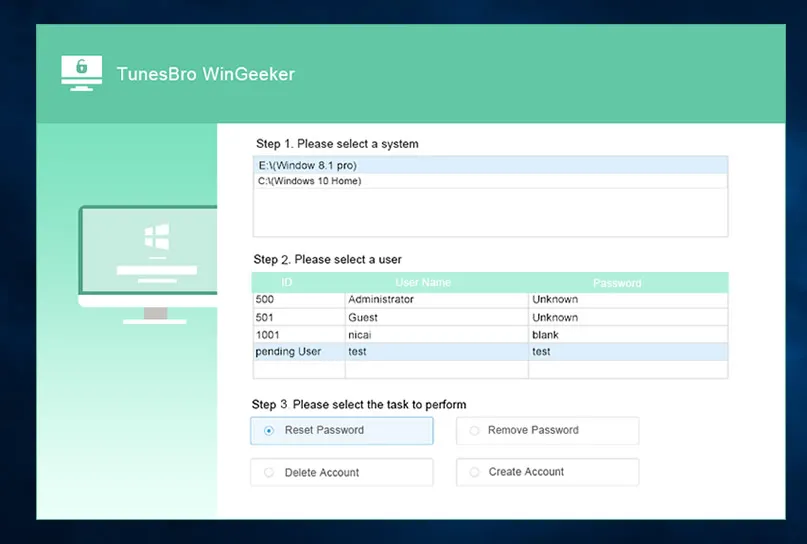
Vous pourrez maintenant redémarrer votre ordinateur portable normalement et vous connecter à votre compte utilisateur sans avoir besoin d'aucun mot de passe.
Résumé
Il est fortement recommandé de toujours changer votre mot de passe une fois que vous l'avez réinitialisé. Choisissez un mot de passe fort avec un mélange de lettres majuscules et minuscules, de chiffres et de symboles spéciaux. Si vous pensez qu'un tel mot de passe pourrait être difficile à retenir, vous pouvez envisager d'utiliser un gestionnaire de mots de passe pour gérer tous vos mots de passe sur différents comptes et sites web.




