

Si vous êtes un utilisateur assidu d'ordinateurs portables, en particulier de marques comme Toshiba qui est l'un des meilleurs modèles d'ordinateurs portables, être bloqué hors de votre propre ordinateur portable en raison de l'oubli du mot de passe peut s'avérer être un problème sérieux en effet. Les ordinateurs portables sont généralement préférés par les utilisateurs qui restent principalement à l'extérieur de leur domicile mais qui ont besoin d'accéder aux ordinateurs tout le temps, comme les porte-parole des médias, les journalistes, etc. Maintenant, s'ils perdent leur mot de passe administrateur pour une raison quelconque, ils ne pourront pas accéder à leur contenu stocké dans leur ordinateur portable.
Mais ne vous inquiétez pas, l'article ci-dessous présentera quelques solutions essentielles qui non seulement réinitialiseront votre compte verrouillé mais vous feront également économiser beaucoup d'argent si vous aviez opté pour un service externe. Continuez à lire l'article ci-dessous, et vous comprendrez comment accomplir la tâche de réinitialisation du mot de passe de votre ordinateur portable Toshiba.
- Partie 1. Récupérer le mot de passe de votre ordinateur portable Toshiba avec Pwdump3
- Partie 2. Réinitialiser le mot de passe de connexion sur votre ordinateur portable Toshiba avec WinGeeker
- Partie 3. Déverrouiller le mot de passe de votre ordinateur portable Toshiba avec le compte invité
Partie 1. Récupérer le mot de passe de votre ordinateur portable Toshiba avec Pwdump3
Ici, dans cette section, nous utiliserions l'outil tiers John the Ripper en plus de l'outil Pwdump3 qui facilitera en fait l'opération de John the Ripper. Contrairement à d'autres outils de réinitialisation de mot de passe qui ne font que réinitialiser le mot de passe de connexion de votre ordinateur portable Toshiba, il récupère en fait le mot de passe perdu pour le système.
La solution nécessiterait essentiellement deux outils pour accomplir la tâche :
1) Pwdump3 pour extraire les hachages de mot de passe de la base de données SAM du serveur Windows.
2) Le John the Ripper pour récupérer les hachages du système d'exploitation Windows.
Étape 1. Tout d'abord, à partir de la racine de votre lecteur C :, créez un nouveau répertoire appelé "Mots de passe".
Étape 2. Compressez vos fichiers à l'aide de n'importe quel outil de décompression, tel que 7-Zip ou Win Zip.
Étape 3. Maintenant, téléchargez, puis extrayez et installez les deux outils John the Ripper et Pwdump3 dans le répertoire de mots de passe nouvellement créé.
Étape 4. Tapez la commande ci-dessous pour exécuter Pwdump3 et copiez la sortie dans un fichier spécifique appelé "cracked.txt".

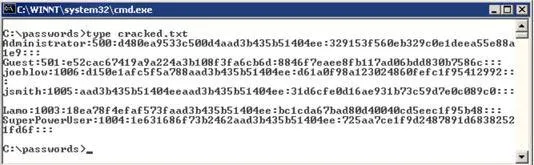
REMARQUE: Le fichier spécifique contient les hachages de mots de passe SAM de Windows qui sont essentiellement craqués par John the Ripper.
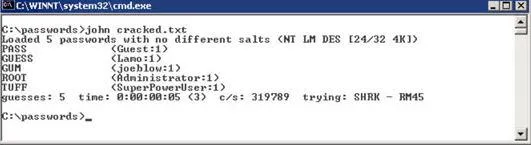
Étape 5. Tapez la commande ci-dessous pour exécuter l'outil John the Ripper et le mot de passe oublié s'affichera à l'écran.

Inconvénients –
- La procédure prendrait plusieurs heures pour récupérer le mot de passe, c'est donc une méthode chronophage.
- Ne fournit pas de version Mac.
- C'est un processus très compliqué, surtout pour les débutants en informatique.
- Il ne fonctionne pas avec les versions OS Windows 64 bits.
- Le système peut être endommagé en cas d'erreur.
Lire aussi : 2 façons de réinitialiser le mot de passe de connexion HP Laptop sur Windows 10 sans disque
Partie 2. Réinitialiser le mot de passe de connexion sur un ordinateur portable Toshiba avec WinGeeker
Il est fortement recommandé d'utiliser une méthode facile à utiliser pour regagner l'accès à votre ordinateur portable Toshiba sans réinstaller le système. Tunesbro WinGeeker Ultimate est un utilitaire de réinitialisation de mot de passe Windows exceptionnellement magnifique qui contourne l'écran de connexion en désactivant la fonction de protection par mot de passe et donc il n'y aura pas de demande de mot de passe lors de la mise sous tension du système. Il peut être utilisé comme une méthode de sécurité, simplement, répétée. Le logiciel trace l'emplacement où le mot de passe est stocké dans votre système, puis réinitialise les fichiers et dossiers pour supprimer le mot de passe. Pour mieux connaître l'outil, consultez les spécifications de l'outil répertoriées ci-dessous.
Vous devez préparer:
- Un ordinateur de secours fonctionnel avec les spécifications du processeur: 1 GHz (32 bits ou 64 bits) et un minimum de 256 Mo de RAM ou plus
- Le programme WinGeeker, téléchargez-le ici.
- Un CD/DVD ou une clé USB bootable vide.
Étape 1 Obtenez un autre ordinateur Windows et installez WinGeeker dessus
Téléchargez les fichiers ISO du logiciel depuis son site officiel et installez le fichier de configuration sur l'un de vos ordinateurs fonctionnels.
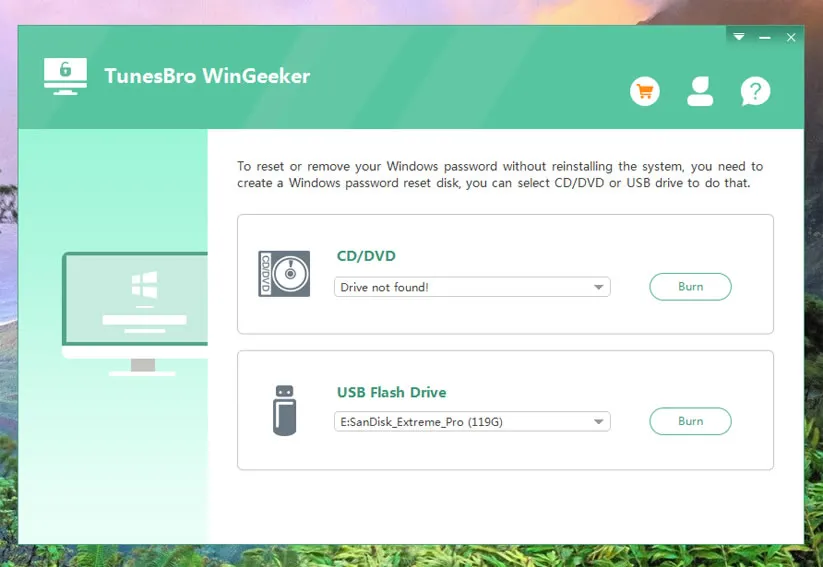
Étape 2 Insérez une clé USB ou un CD/DVD et créez un disque de réinitialisation de mot de passe
Exécutez maintenant le programme et, à partir de l'écran principal de l'interface utilisateur, cliquez sur l'option "Graver USB" ou "Graver CD/DVD" selon le type de disque pour commencer à graver les fichiers d'image ISO sur le disque.
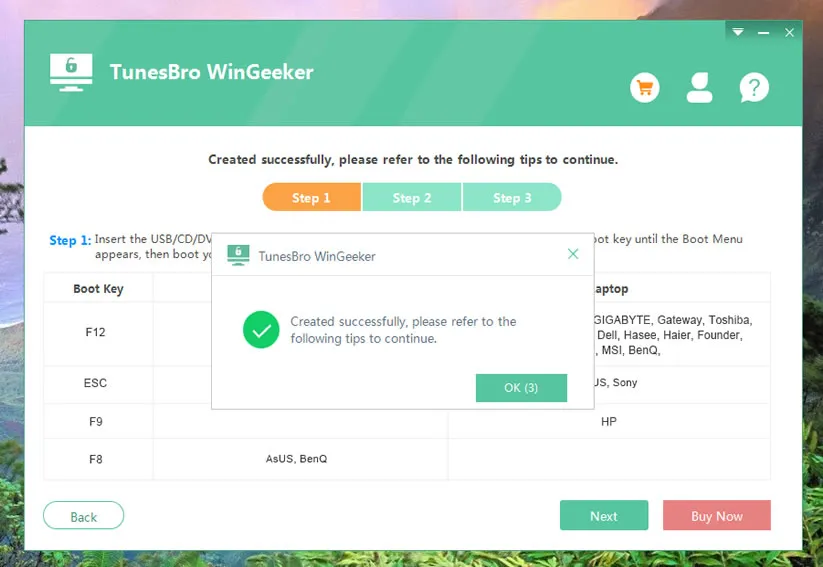
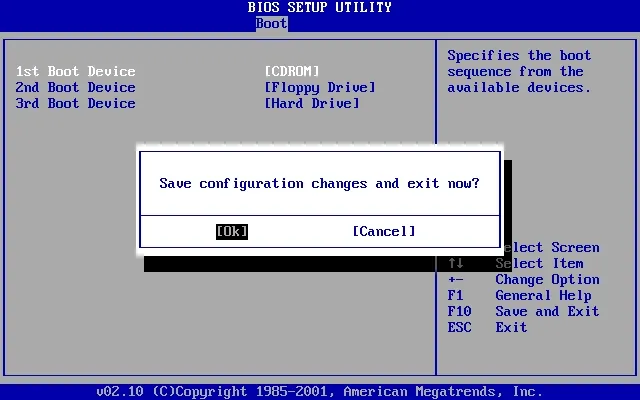
Étape 3Changez l'ordre de démarrage dans le BIOS sur l'ordinateur verrouillé
Une fois les fichiers d'image ISO gravés sur le disque, retirez le disque et insérez-le dans l'ordinateur verrouillé, puis démarrez à partir de celui-ci. Modifiez l'ordre de démarrage dans les paramètres de l'utilitaire BIOS si nécessaire. Vous devez appuyer continuellement sur la touche F2, F8, F12 ou Suppr de votre clavier jusqu'à ce que le menu de démarrage apparaisse, où vous devez sélectionner le nom de la clé USB pour démarrer.
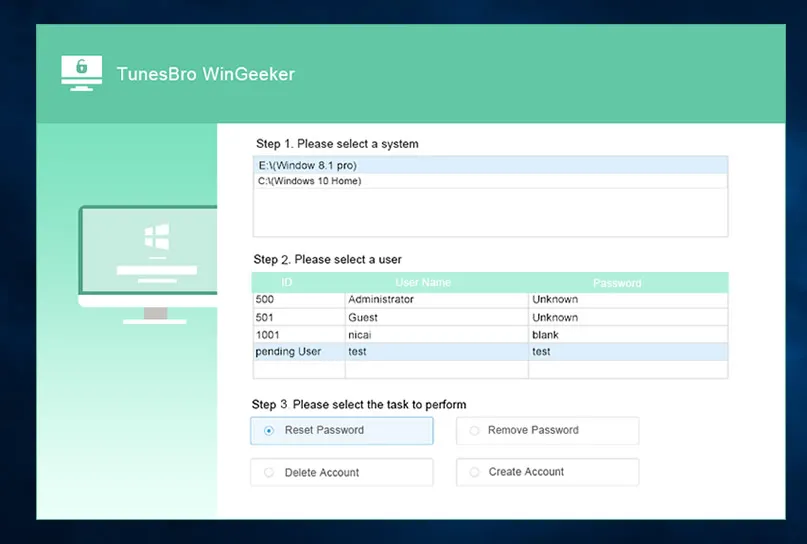
Étape 4 Réinitialisez le mot de passe de connexion ou d'administration de votre ordinateur portable ToshiBa
Le programme affichera les systèmes et tous les utilisateurs dans le programme. Après avoir sélectionné toutes les préférences, cliquez sur les boutons "Réinitialiser le mot de passe" et "Redémarrer" pour démarrer le processus de réinitialisation. Le système redémarrera automatiquement et vous obtiendrez un accès propre une fois que le système sera démarré.
En savoir plus sur WinGeeker Ultimate ici.
Partie 3. Déverrouiller le mot de passe de l'ordinateur portable Toshiba avec un compte invité
En fait, le mot de passe que nous essayons de réinitialiser ici est un mot de passe administratif qui est capable de vous donner un accès complet à vos données système. Mais il existe des comptes invités supplémentaires enregistrés dans votre système d'exploitation que nous allons utiliser dans cette méthode pour réinitialiser le mot de passe du compte administrateur. Lisez attentivement les étapes pour activer la méthode :
Étape 1. Allumez votre ordinateur et connectez-vous à l'aide de tout autre compte invité enregistré.
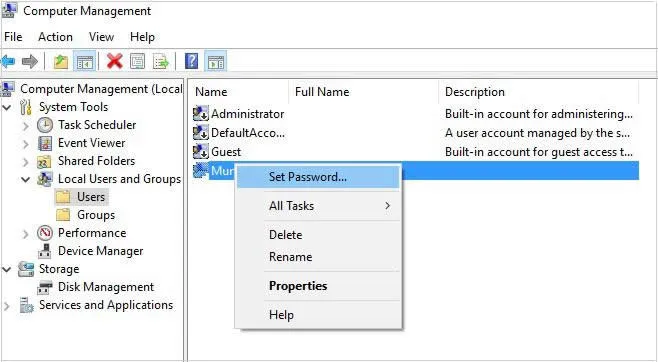
Étape 2. Appuyez sur "Windows+R" pour ouvrir la boîte de dialogue "Exécuter" dans laquelle vous devez taper "compmgmt.msc" pour ouvrir la fenêtre "Gestion de l'ordinateur". Vous pouvez également cliquer avec le bouton droit sur l'icône "Mon ordinateur" et sélectionner l'option "Gérer" pour ouvrir la fenêtre "Gestion de l'ordinateur".
Étape 3. Sur le côté gauche du panneau, choisissez "Utilisateurs et groupes locaux" puis cliquez sur "Utilisateurs" dans les sous-sections.
Étape 4. Allez du côté droit du panneau et vous pourrez voir tous les comptes enregistrés de cet ordinateur. Trouvez votre compte administrateur verrouillé, cliquez dessus avec le bouton droit de la souris et dans le menu déroulant, cliquez sur l'option "Définir le mot de passe".
Étape 5. Entrez maintenant un nouveau mot de passe deux fois et assurez-vous de vous souvenir du mot de passe cette fois-ci. Ensuite, redémarrez l'ordinateur et connectez-vous à nouveau au compte verrouillé mais cette fois-ci avec le nouveau mot de passe défini.
Inconvénients –
- Le compte invité doit avoir les droits d'administrateur pour autoriser les modifications.
- Ne fournit pas de version Mac.
- Il doit y avoir des comptes invités enregistrés séparés avant d'oublier le mot de passe pour rendre les modifications possibles.
Conclusion
Après avoir parcouru les deux méthodes mentionnées ci-dessus, vous pouvez clairement conclure que l'utilitaire Tunesbro WinGeeker Ultimate est l'une des meilleures options sur lesquelles compter. Il a été testé avec de nombreuses autres marques d'ordinateurs portables, comme HP, Lenovo, VAIO, Dell, etc. et les résultats sont tout aussi satisfaisants. Ainsi, si vous vous attendez à obtenir un résultat garanti, optez pour Tunesbro WinGeeker Ultimate.




