

Das Leben ist hart und wir müssen nach einigen schlechten Ereignissen weitermachen. Im Allgemeinen haben wir alle Tage in unserem Leben, an denen die Dinge nicht so verlaufen sind, wie wir es erwartet haben, und mit einem einzigen Fingerschnippen können Sie Ihr Telefon versehentlich aus der Hand fallen lassen und mit einem Android-Smartphone mit gebrochenem Bildschirm enden, das völlig nutzlos wird. Ehrlich gesagt, der beste Weg, darüber hinwegzukommen, ist, ein neues Android-Smartphone wie das OnePlus 5 oder das Samsung Galaxy S8 oder ein beliebiges anderes zu kaufen.
Aber das wird nicht so hässlich aussehen, wenn Sie alle Daten von Ihrem defekten Smartphone auf das neue zurückbekommen könnten, oder? Ja, in diesem Tutorial werden wir darüber diskutieren, wie man auf einen gebrochenen Android-Bildschirm zugreift und alle Android-Daten sichert auf Ihr neues Smartphone, damit Sie das Gefühl haben, Ihr eigenes Telefon in der Hand zu halten. Der Hauptgrund, warum Sie nicht auf Ihr defektes Android-Smartphone zugreifen können, ist, dass der gebrochene Bildschirm das Touchpad deaktiviert und Sie nicht in der Lage sein werden, Ihr Sperrbildschirm-Passwort oder Muster einzugeben.
Also, zuerst müssen wir lernen, wie man Ihr Android entsperrt und dann alle Daten von Ihrem alten Smartphone auf das neue zurückbekommt. Ohne das Smartphone zu entsperren, wird Ihr PC Ihr Smartphone nicht erkennen können oder er wird einfach alle Dateien verschlüsseln.
- Methode 1: Zugriff auf ein Android-Telefon mit gebrochenem Bildschirm mit OTG-Maus
- Methode 2: Zugriff auf ein Android-Gerät mit gebrochenem Bildschirm mit Sperrbildschirm-Entfernung
Methode 1: Zugriff auf ein Android-Telefon mit gebrochenem Bildschirm mit OTG-Maus
Der hier empfohlene Weg funktioniert nur, wenn Sie ein Muster auf dem Telefon festgelegt haben. Falls Sie also das Muster nicht zeichnen konnten, können Sie einfach eine USB-Maus an Ihr defektes Telefon anschließen und das Muster zeichnen. Aber WARTEN! Eine USB-Maus kann nicht direkt mit Smartphones verbunden werden, daher müssen Sie ein OTG-Kabel kaufen, das eine Verbindung zwischen Ihrem Telefon und der Maus herstellt. Sehen Sie sich das Bild unten an, um zu verstehen, wie die Verbindung funktionieren wird.
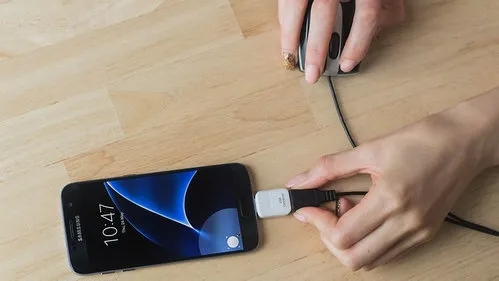
Wenn Ihr Telefon die Maus erkennt, zeichnen Sie sofort das Muster Ihres Smartphones, um Ihr Telefon mit der Maus zu entsperren. Verbinden Sie nun Ihr Smartphone mit dem PC und Ihr System sollte keine Probleme haben, Ihr Gerät zu erkennen, andernfalls überprüfen Sie diese Lösung, um mein Computer erkennt mein Android-Telefon nicht zu beheben. Kopieren Sie dann alle erforderlichen Dateien und Elemente von Ihrem Smartphone auf den PC und so holen Sie sich die Daten von einem Telefon mit gebrochenem Bildschirm zurück.
Hauptnachteile:
1. Alte Android-Smartphones können das OTG-Kabel und die USB-Maus nicht erkennen.
2. Sie können Ihr Telefon nicht entsperren, wenn Sie einen Text- oder PIN-Code verwenden.
Methode 2: Zugriff auf ein Android-Gerät mit gebrochenem Bildschirm mit Sperrbildschirm-Entfernung
Wenn diese Methode nicht mit Ihrem Smartphone funktioniert, haben Sie die kritische Möglichkeit, auf ein Android-Telefon mit gebrochenem Bildschirm mit der Android Lock Screen Removal zuzugreifen.

Top-Features von TunesBro Android Lock Screen Removal
- Setzt/Entfernt jeden Art von Passwort von Ihrem Android-Telefon - PIN, Muster, Passwort und Fingerabdrücke.
- Null Datenverlust - 100% garantiert.
- Sauber und makelloses Design für neue Computerbenutzer.
- Unterstützt über 200+ Android-Smartphone-Modelle.
Schritt 1Installieren Sie das Programm auf einem Computer
Falls Sie Ihr Android-Smartphone-Sperrbildschirm-Passwort vergessen haben oder Ihr Telefon aufgrund eines gebrochenen Bildschirms nicht berühren können, sollten Sie Android Lock Screen Removal auf Ihrem Windows- oder Mac-Computer installieren. Die Software kann als Testversion heruntergeladen werden und wenn Sie sie mögen, können Sie sie auf eine Premium-Version aktualisieren.
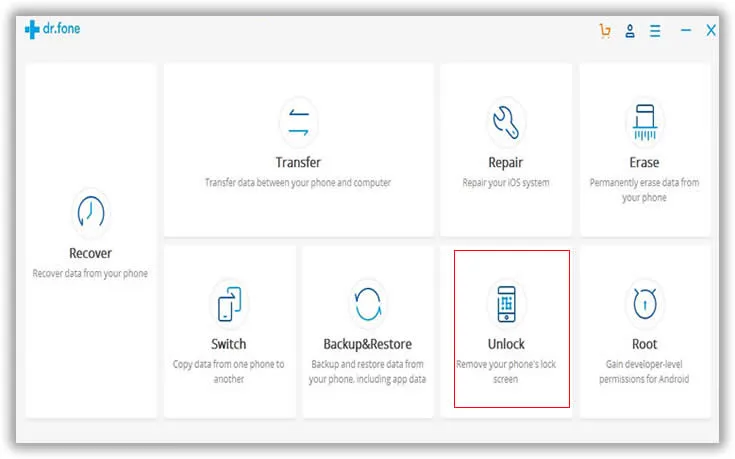
Schritt 2Öffnen Sie Android Lock Screen Removal und verbinden Sie Ihr Android-Telefon
Nach der Installation des Tools klicken Sie auf "Bildschirmsperre entfernen" und schließen Sie Ihr defektes oder beschädigtes Android-Telefon über ein USB-Datenkabel an den PC an. Starten Sie die Software jetzt, indem Sie auf "Start" klicken.
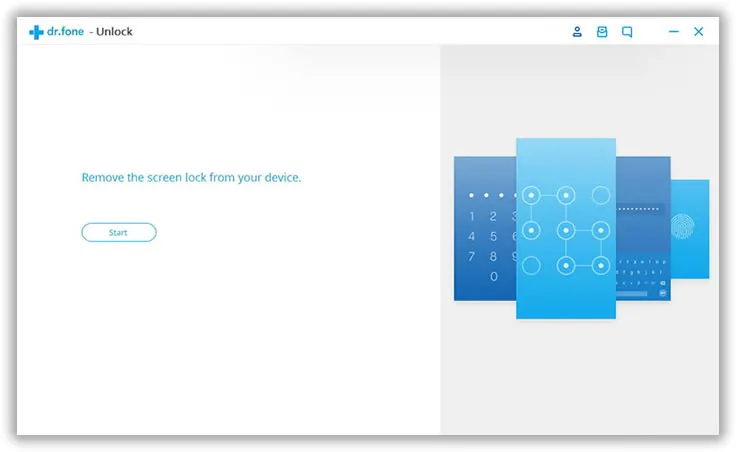
Schritt 3Booten Sie Ihr Android-Telefon in den Download-Modus
Diese Software erfordert Ihr Smartphone im Download-Modus, starten Sie also Ihr defektes Telefon, indem Sie gleichzeitig die Ein-/Aus-Taste, die Lautstärke-Taste nach unten und die Home-Taste drücken. Wenn Sie das Licht auf Ihrem Telefon sehen, lassen Sie einfach alle Tasten los und halten Sie die Home-Taste gedrückt. Das war's, Ihr Smartphone befindet sich jetzt im Download-Modus. Sehen Sie das obige Referenzbild.
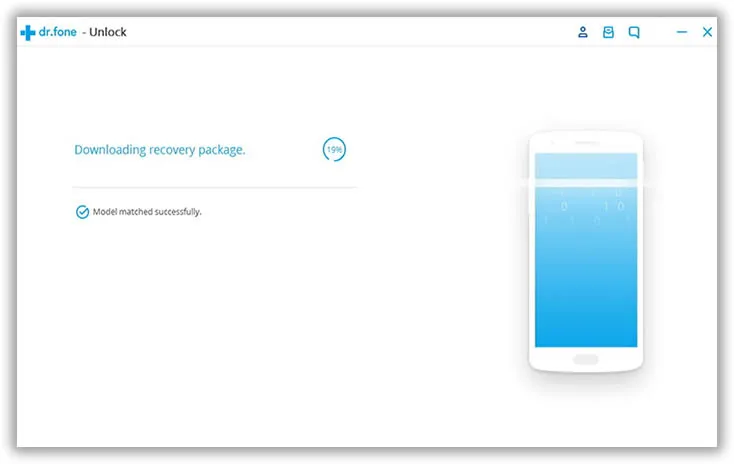
4Entfernen Sie Passcode/PIN/Muster vom Android Lock Screen
Lassen Sie die Software jetzt automatisch alle erforderlichen Dateien herunterladen. Lassen Sie zu diesem Zeitpunkt einfach Ihr Smartphone und die Software in Ruhe und lassen Sie das Programm alle Aufgaben für Sie erledigen. Stellen Sie nur sicher, dass keine lose Verbindung zwischen Ihrem Telefon und Computer besteht, um Störungen zu vermeiden.
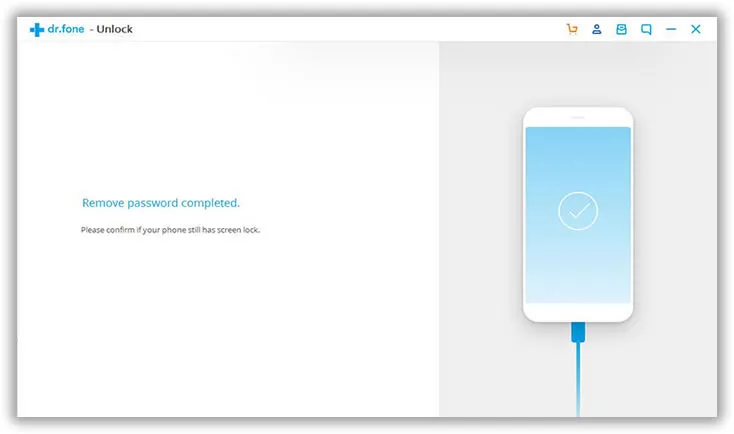
Die Arbeit hier ist erledigt, Sie können Ihr defektes Telefon neu starten und das Passwort verschwindet automatisch von Ihrem Smartphone. Sichern Sie jetzt schnell alle Daten von Ihrem Telefon und speichern Sie sie auf Ihrem Computer.
Zusätzlicher Tipp
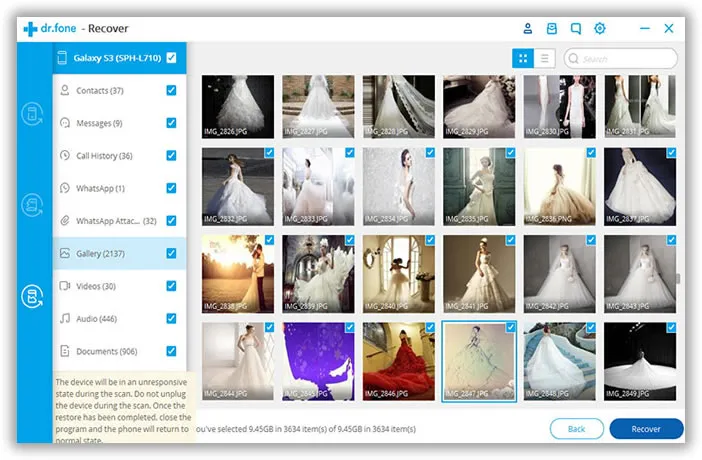
Wenn der Bildschirm des Geräts schwarz oder vollständig beschädigt war, dann ist es nutzlos, selbst wenn der Sperrbildschirmschutz entfernt wurde. In einem solchen Fall müssen Sie die Funktion "Datenextraktion" des Programms verwenden. Mit Hilfe dieses Programms haben Sie immer noch die Möglichkeit, wichtige Daten vom Telefon wiederherzustellen.
Schlussfolgerung
Wir verstehen, dass es ein schmerzhafter Moment ist, wenn Sie Ihr Smartphone beschädigen, aber zumindest ist es eine Erleichterung zu wissen, dass Sie Ihre Daten von Ihrem defekten Telefon auf das neue wiederherstellen können. Android Lock Screen Removal respektiert die Gefühle aller und stellt sicher, dass das Programm genau das tut, was der Benutzer möchte, ohne die auf dem Telefon enthaltenen Daten durcheinander zu bringen.




