

Wenn Sie versehentlich Dateien oder wichtige Daten von Ihrem HTC-Telefon gelöscht haben und sie wiederherstellen möchten, sind Sie hier genau richtig. Datenverlust kann wirklich beängstigend sein, insbesondere wenn es sich um wichtige Dokumente, persönliche Bilder, Textnachrichten oder notwendige Kontakte handelt. Wenn Sie leider auf eine solche unangenehme Situation gestoßen sind, sollten Sie zunächst aufhören, Panik zu haben und sich beruhigen, denn es gibt mehrere Möglichkeiten, Ihre gelöschten Daten in kürzester Zeit zurückzubekommen. In diesem Artikel werden wir drei Methoden teilen, um Ihnen zu helfen, die gelöschten Dateien so einfach wie möglich wiederherzustellen. Bitte machen Sie sich keine allzu großen Sorgen darüber.
- Methode 1: So stellen Sie HTC-Kontakte/Fotos/Nachrichten aus vorhandenem Backup wieder her
- Methode 2: So stellen Sie gelöschte HTC-Kontakte/Fotos/SMS mit TunesBro Datenrettungssoftware wieder her
- Methode 3: So stellen Sie HTC-Kontakte/Fotos/Nachrichten mit der Android-Wiederherstellungs-App wieder her
Methode 1: Gelöschte Dateien von HTC One U11/M10/M9/M8/M7 aus Backup wiederherstellen
HTC-Telefone wie das HTC One M10/M9/M8 verfügen über eine integrierte Funktion, die automatische Backups generiert, wenn Sie das Telefon beim ersten Kauf mit einem Gmail-Konto synchronisiert haben. Wenn Sie das getan haben, erstellt HTC-Telefone automatische Backups auf täglicher Basis. Wir werden diese Backup-Datei verwenden, um alle gelöschten Dateien von Ihrem Telefon wiederherzustellen. Befolgen Sie dazu diese Schritte.
Bitte beachten Sie: Eine stabile Internetverbindung ist erforderlich, um Dateien von Ihrem Telefon wiederherzustellen. Eine WLAN-Verbindung wird empfohlen, um alles reibungslos auszuführen.
Schritt 1: Setzen Sie Ihr Telefon auf die Werkseinstellungen zurück und starten Sie das Gerät neu.
Schritt 2 : Sie werden aufgefordert, auf dem Hauptbildschirm "Von HTC-Backup wiederherstellen" zu tippen. Tippen Sie einmal darauf.
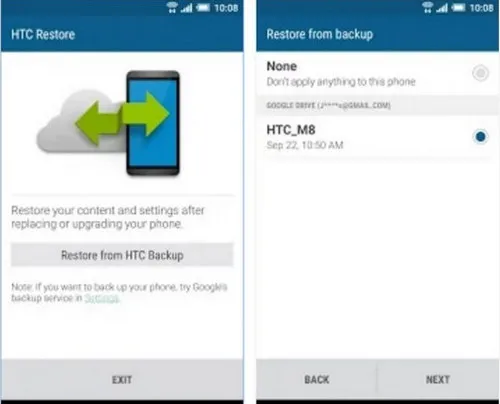
Schritt 3 : Stellen Sie sicher, dass Sie sich bei Ihrem Gerät mit dem E-Mail-Konto anmelden, in dem Sie die Backup-Datei gespeichert haben.
Schritt 4 : Wählen Sie die neueste Sicherungsdatei aus und tippen Sie auf "Weiter". Sie werden aufgefordert, sich in Ihrem Gmail-Konto anzumelden, um auf Google Drive zuzugreifen, wo die Sicherungsdatei gespeichert ist.
Schritt 5 : Befolgen Sie die Anweisungen und fahren Sie mit den Einstellungen fort, und Sie sollten in der Lage sein, alle Daten wiederherzustellen. Wenn Sie die Benachrichtigung sehen, die besagt "Wiederherstellung abgeschlossen", bedeutet dies, dass alle Daten erfolgreich wiederhergestellt wurden.
Wenn Sie Ihr HTC-Telefon nicht mit einem Gmail-Konto synchronisiert haben, ist diese Methode ziemlich nutzlos und Sie können Ihre Daten nicht wiederherstellen. In diesem Fall werden wir eine Drittanbieter-App verwenden, um alle Ihre Dateien wiederherzustellen. Lesen Sie weiter, um Dateien von Ihrem Telefon mithilfe von TunesBro DiskLab für Android wiederherzustellen.
Methode 2: Wie man gelöschte Kontakte/Fotos/SMS über TunesBro Software wiederherstellt
TunesBro DiskLab für Android ist ein professionelles Tool, um alle gelöschten Dateien von Ihrem HTC-Telefon mit nur wenigen Klicks wiederherzustellen. Es ist eine der einfachsten und zuverlässigsten Software, um alle Arten von gelöschten Dateien auf Android-Geräten wiederherzustellen. Lassen Sie uns zeigen, wie Sie dieses Tool verwenden, um gelöschte Kontakte, Textnachrichten, Fotos, WhatsApp-Nachrichten und Dokumente von Ihrem HTC-Telefon wiederherstellen können.
Unterstützte HTC-Geräte: HTC U11, HTC One M10M9/M8/M7/M6, HTC Desire Eye/526/612/626/816 und mehr.
Schritt 1Installieren Sie TunesBro DiskLab für Android auf einem Computer
Zunächst sollten Sie zur offiziellen Website gehen und die Software auf Ihren Computer herunterladen. Die Software wird sowohl auf der Mac- als auch auf der Windows-Plattform unterstützt, also stellen Sie sicher, dass Sie die kompatible Version für Ihren Computer herunterladen.
Nachdem Sie die Datei heruntergeladen haben, sollten Sie sie öffnen und die Software auf Ihrem Computer installieren. Der Installationsprozess ist sehr einfach und dauert nur wenige Momente. Nach der Installation sollten Sie die Software zum ersten Mal auf Ihrem Computer starten, um die Option "Wiederherstellen" am Hauptbildschirm auszuwählen.

Schritt 2Verbinden Sie Ihr HTC Smartphone mit einem PC oder Mac
Verbinden Sie als nächstes Ihr HTC-Telefon über das USB-Datenkabel mit dem PC und lassen Sie die Software das Telefon automatisch erkennen. Der USB-Debugging-Modus muss auf Ihrem Telefon aktiviert sein, damit dieser Prozess reibungslos funktioniert.
Bitte beachten Sie: Halten Sie Ihr Telefon während des gesamten Vorgangs angeschlossen, um Unterbrechungen zu vermeiden.
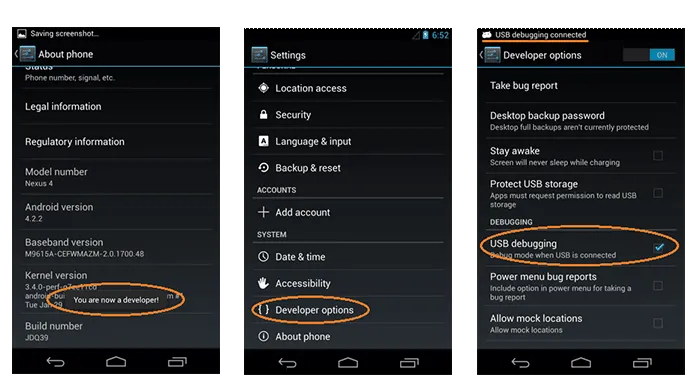
Schritt 3Scannen und analysieren Sie verlorene Daten auf HTC One M10/M9/M8/M7
Wenn bisher alles korrekt durchgeführt wurde, sehen Sie die Schaltfläche "Weiter" auf dem Hauptbildschirm der Software. Klicken Sie einmal darauf und lassen Sie die Software Ihr gesamtes Telefon nach gelöschten Dateien scannen. Dies kann je nach Umfang der gescannten Daten einige Zeit in Anspruch nehmen.

Schritt 4Vorschau und Wiederherstellung von Daten von HTC One M10/M9/M8/M7
Nach Abschluss des Scans ermöglicht Ihnen die Software, alle gelöschten Dateien auf dem Bildschirm der Software in übersichtlicher Weise zu überprüfen. Navigieren Sie durch die Registerkarten, um alle gelöschten Dateien zu sehen. Wählen Sie alle Dateien aus, die Sie wiederherstellen möchten, und klicken Sie auf die Schaltfläche "Wiederherstellen", um die gelöschten Dateien auf dem Computer zu speichern.
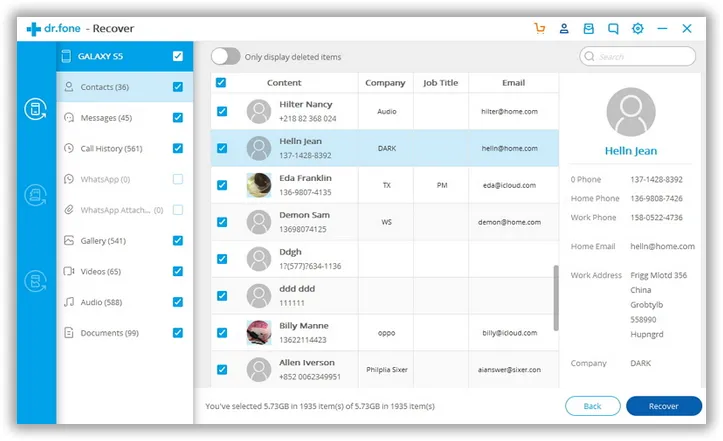
Dadurch sollten alle gelöschten Dateien von Ihrem Telefon wiederhergestellt und in den Ausgabeordner auf Ihrem Computer gespeichert werden. Sie können diese Dateien später auf Ihr Telefon kopieren und es in kürzester Zeit zurückbekommen.
Methode 3: Wiederherstellen gelöschter Daten auf HTC-Telefonen mit der Android-Datenwiederherstellungs-App
Undeleter Recover Files & Data ist eine Android-App, die im Google Play Store verfügbar ist und dabei hilft, gelöschte Daten von Ihrem HTC-Telefon wiederherzustellen. Installieren Sie die App auf Ihrem Telefon und befolgen Sie dieses Verfahren, um Ihre verlorenen Daten zurückzubekommen. Allerdings erfordert diese App, dass das Telefon gerootet ist. Wenn Ihr Telefon nicht gerootet ist, funktioniert diese App überhaupt nicht. In diesem Fall müssen Sie ein professionelles Wiederherstellungstool verwenden, das weder ein Google-Konto noch ein gerootetes Gerät erfordert.
Schritt 1: Suche nach "Undeleter Recover Files & Data" im Google Play Store und installiere die App.
Schritt 2 : Öffne die App und wähle das Speichervolumen aus. Es bietet an, sowohl den internen Speicher als auch Speicherkarten zu scannen
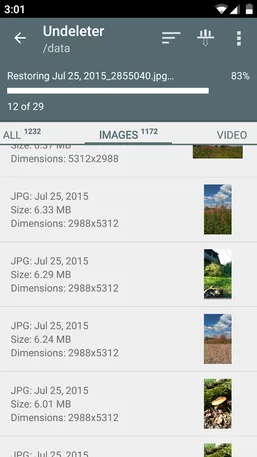
Schritt 3 : Lasse die App dein gesamtes Telefon scannen und sie wird alle gelöschten Dateien nach Dateitypen anzeigen.
Schritt 4 : Wähle die Dateien aus, die du wiederherstellen möchtest, und klicke auf "Wiederherstellen", um die Dateien auf dein Telefon zurückzubekommen.
Schritt 5 : Wiederhole den Vorgang mit jeder Datei und du solltest in der Lage sein, alle gelöschten Dateien wiederherzustellen.
Fazit:
Die oben genannten Methoden sollten in der Lage sein, alle gelöschten Dateien wiederherzustellen. Versuche in Zukunft, ein vollständiges Backup deines Telefons auf deinem PC zu speichern, um Datenverlust zu vermeiden. Du kannst in Betracht ziehen, TunesBro DiskLab for Android zu verwenden, da dies eine der einfachsten Möglichkeiten ist, gelöschte Dateien wiederherzustellen, und es ist garantiert, dass du deine Dateien mit diesem Tool zurückbekommen kannst. Wenn du auf Probleme stößt, kannst du jederzeit ihren Support kontaktieren, um jegliche Art von Unterstützung zu erhalten.




