

Haben Sie kürzlich versehentlich Daten von Ihrem Android-Smartphone gelöscht? Haben Sie Daten nach einem Software-Update verloren? Dies sind die Hauptgründe für den Verlust von Daten aus dem internen Speicher Ihres Android-Geräts. Im Gegensatz zu Daten, die auf einer externen SD-Karte gespeichert sind, ist es viel schwieriger, gelöschte Dateien aus dem internen Speicher von Android wie Fotos, Kontakte, Textnachrichten oder Anrufprotokolle wiederherzustellen. Diese Art von Daten wird in einer lokalen Datenbank gespeichert, sobald sie gelöscht sind, wird auch die Spur entfernt. Dies kann wirklich ein verheerender Moment sein, da Ihr Telefon möglicherweise alle wichtigen Dokumente und Informationen aus Ihrer Arbeit oder Ihrem Projekt enthält, die für Sie sehr wichtig sein könnten.
Es spielt keine Rolle, wie Sie die Daten verloren haben, die Hauptfrage, die im Raum steht, ist, wie Sie diese verlorenen Daten wiederherstellen können, um Ihren Tag zu retten. Nun, wie üblich haben wir eine Vielzahl von Tipps und Tricks zusammengestellt, die Ihnen helfen könnten, alle verlorenen Daten auf Ihrem Telefon wiederherzustellen. Die Umsetzung kann je nach Lösung variieren, da für jede Methode unterschiedliche Anforderungen gelten. Verwenden Sie also eine der unten genannten Methoden, die mit Ihrem Telefon funktioniert.
- Teil 1: Wie man Daten aus dem internen Speicher von Android ohne Root wiederherstellt
- Teil 2: Wie man verlorene Daten aus dem internen Speicher mit DiskLab für Android wiederherstellt
- Teil 3: Wie man gelöschte Dateien aus dem internen Speicher mit der kostenlosen Android-App wiederherstellt
Teil 1: Wie man gelöschte Dateien aus dem internen Speicher von Android wiederherstellt (ohne Root)
Alle neuesten Android-Smartphones verfügen über ihr eigenes Backup-/Wiederherstellungs-Feature, das in diesen Situationen sehr nützlich sein kann. Im Grunde erstellen Sie ein vollständiges Backup Ihres Telefons und speichern es auf Ihrem Google-Konto. Später können Sie diese Backup-Datei verwenden, um alle Daten wiederherzustellen auf Ihr Telefon. Lassen Sie uns zeigen, wie Sie dieses Feature verwenden, um verlorene Daten aus dem internen Speicher Ihres Android-Geräts wiederherzustellen.
Schritt 1. Tippen Sie auf Menü und öffnen Sie "Einstellungen".
Schritt 2. Unter dem Abschnitt "Persönlich" klicken Sie auf "Backup und zurücksetzen".
Schritt 3. Tippen Sie auf "Wiederherstellen" und wählen Sie die Backup-Datei aus den angegebenen Optionen aus. Es wird empfohlen, die neueste Backup-Datei auszuwählen.
Schritt 4. Nachdem es abgeschlossen ist, können Sie sich um Ihr Smartphone bewegen und Sie sollten in der Lage sein, alle gelöschten und verlorenen Daten wieder auf Ihrem Smartphone zu sehen.
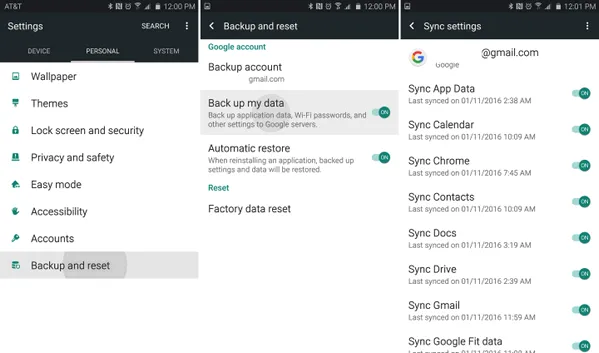
Wenn Sie noch nie zuvor ein Backup erstellt haben, bevor Sie sie verloren haben, ist dieser Teil ziemlich sinnlos. In diesem Szenario überspringen Sie also die nächste Methode und sehen, ob das für Sie funktioniert.
Teil 2: Wie man verlorene Daten aus dem internen Speicher mit TunesBro DiskLab für Android wiederherstellt
Sie müssen Hilfe von Drittanbieter-Software in Anspruch nehmen, wenn Sie vergessen haben, ein Backup Ihres Telefons zu machen. Tunesbro DiskLab für Android ist ein kompetentes und effizientes Datenwiederherstellungsprogramm, um alle Arten von gelöschten Daten auf Ihrem Android-Smartphone wiederherzustellen. Es kann verschiedene Arten von Daten abrufen, einschließlich Bilder, Musik, Videos, WhatsApp-Chats, Notizen, Nachrichten, Kontakte, usw. Dieses Programm arbeitet sehr schnell und ermöglicht es Ihnen, die gelöschten Daten vor der Wiederherstellung zu überprüfen. Es ist garantiert, dass alle Arten von gelöschten Dateien mithilfe dieses Programms wiederhergestellt werden können, auch wenn Sie Ihr Telefon auf die Werkseinstellungen zurückgesetzt haben.

Hauptmerkmale von TunesBro DiskLab für Android
- Wiederherstellen von 10+ Dateitypen, einschließlich Kontakte, Textnachrichten, Mediendateien, WhatsApp, Anrufverlauf usw.
- Unterstützung von 1000+ Telefonmodellen wie Samsung, LG, HTC, Sony, Xiaomi, OnePlus, Huawei und 200+ mehr.
- Flexible Option zur Vorschau ausgewählter Daten vor der Wiederherstellung.
- Funktioniert auf Windows- und Mac-Computern
Schritt 1Installieren und Öffnen von TunesBro DiskLab für Android
Laden Sie die Software auf Ihren Computer herunter und stellen Sie sicher, dass Sie die kompatible Version herunterladen, da sie sowohl auf Mac- als auch auf Windows-Computern unterstützt wird. Installieren Sie das Tool auf Ihrem Computer, indem Sie den Einrichtungsassistenten lesen und abschließen und starten Sie das Programm zum ersten Mal, um seine Hauptoberfläche zu sehen. Der nächste Schritt ist das Klicken auf die Schaltfläche "Wiederherstellen".

Schritt 2 Android-Telefon mit dem Computer verbinden
Verbinden Sie Ihr Telefon mit dem PC über ein USB-Datenkabel und lassen Sie die Software Ihr Smartphone automatisch erkennen.
Tipp: Sie sollten USB-Debugging auf Ihrem Telefon aktivieren und das Telefon rooten zuerst. Ohne Root-Zugriff kann das Programm nicht alle Dateien auf dem Telefon vollständig scannen, was den Wiederherstellungsprozess unvollständig macht.
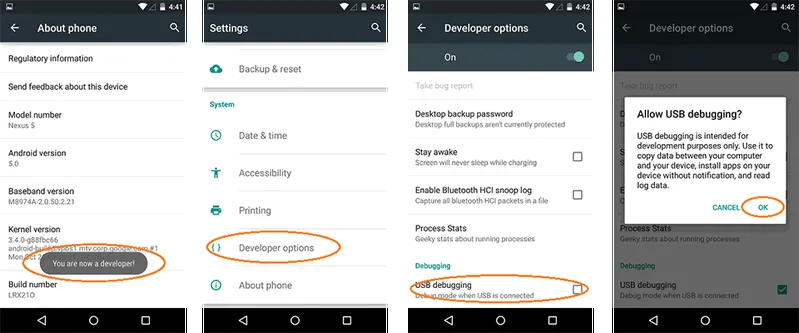
Schritt 3 Gelöschte Dateien auf dem Android-Telefon scannen
Klicken Sie als Nächstes auf "Weiter", um den Scanvorgang zu starten, und warten Sie, bis der Vorgang abgeschlossen ist. Der Vorgang würde fehlschlagen, wenn das Telefon nicht gerootet war.

Schritt 4 Vorschau und Wiederherstellung verlorener Kontakte/SMS vom Xperia-Telefon
Sobald der Scanvorgang abgeschlossen ist, ermöglicht Ihnen die Software, alle verlorenen und gelöschten Dateien auf der Hauptoberfläche der Software zur Auswahl anzuzeigen.
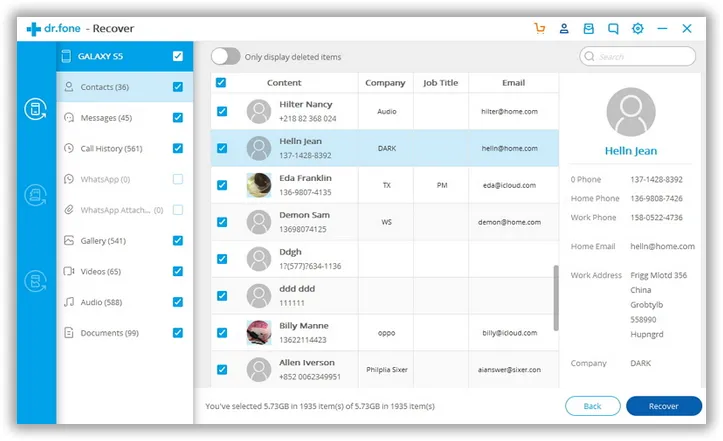
Navigieren Sie durch jeden Ordner, da alle Dateien in ihren entsprechenden Ordnern gut kategorisiert sind. Wählen Sie alle Dateien aus, die Sie wiederherstellen möchten, und klicken Sie auf die Schaltfläche "Wiederherstellen", um die gelöschten Dateien auf Ihrem Computer zu speichern.
Teil 3: Gelöschte Fotos/SMS/Kontakte aus dem internen Speicher mit der Android-App wiederherstellen
Undeleter-App ist eine einfache und anständige Android-Anwendung, die im Google Play Store verfügbar ist und dabei hilft, verschiedene Arten von gelöschten Daten wie Videos, Bilder, Audio usw. wiederherzustellen. Das Hauptproblem bei diesem Programm ist, dass die Wiederherstellungsfunktion so begrenzt ist und nur ein kleiner Teil der Android-Geräte von diesem Programm unterstützt wird. Außerdem beträgt die Gesamtbewertung dieser App im Google Play Store 3,4. Es ist jedoch keine schlechte Idee, es auszuprobieren. Wer weiß!
Schritt 1. Laden Sie die App aus dem Google Play Store herunter und installieren Sie sie auf Ihrem Telefon.
Schritt 2. Starten Sie die Anwendung und wählen Sie die Arten von Dateien aus, die Sie wiederherstellen möchten.
Schritt 3. Klicken Sie auf "Scannen" und warten Sie geduldig, während die Anwendung Ihr Smartphone gründlich durchsucht.
Schritt 4. Sobald der Scanvorgang abgeschlossen ist, stellt die Software automatisch die gelöschten Dateien wieder her.
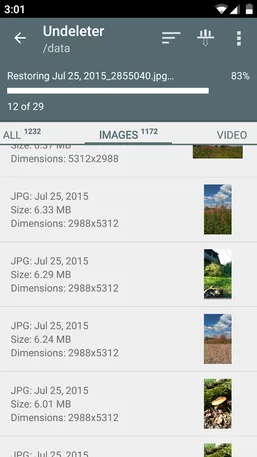
Das war's. Aber diese Anwendung hat einige Nachteile, da sie es nicht erlaubt, Daten vor der Wiederherstellung zu überprüfen. Außerdem ist der Suchbereich des Scans sehr begrenzt und es können keine anderen Datentypen wie Notizen, WhatsApp-Chats, Nachrichten usw. wiederhergestellt werden. Wenn Sie alle Ihre gelöschten Daten mit wenigen Klicks wiederherstellen möchten, überprüfen Sie die folgende Methode.
Fazit:
Obwohl Sie unzählige Datenwiederherstellungssoftware im Internet finden können, sollten Sie in Betracht ziehen, Tunesbro DiskLab zu verwenden, da dieses Programm getestet und nachgewiesen wurde, dass es gelöschte Daten auf unbestimmte Anzahl von Smartphones wiederherstellen kann. Und wenn Sie Probleme mit dieser Software haben, steht Ihnen ihr engagierter Mitarbeiter-Support immer bereit, um Ihnen bei Problemen zu helfen. Stellen Sie beim nächsten Mal sicher, dass Sie ein vollständiges Backup Ihres Telefons erstellen, damit Sie in Zukunft keine Daten verlieren..




