

Laptops wie Lenovo sind ein ziemlich praktisches Gerät, besonders wenn Sie die meiste Zeit draußen verbringen müssen. Nehmen Sie Ihr Lenovo Laptop heraus und erledigen Sie Ihre Arbeit überall und jederzeit. Das Erstellen eines Passworts ist eine gute Wahl, mit einer Ausnahme: das Vergessen des Passworts. Ja, es gibt keine größere Katastrophe, als in Zeiten extremer Not Ihr Laptop-Passwort zu vergessen. Was ist, wenn Sie ein Medienvertreter sind und mitten in einer wichtigen Berichterstattung sofort Ihren Laptop öffnen müssen, um Ihre notwendige Arbeit zu erledigen, aber Sie können sich nicht an Ihr Laptop-Passwort erinnern!
SIE HABEN ES VERGESSEN! Lehnen Sie sich zurück, entspannen Sie sich und atmen Sie tief durch. Es besteht kein Grund, Ihre Augäpfel herauszudrücken, da wir hier sind, um Ihnen mit den bestmöglichen Maßnahmen zu helfen. Wir werden Sie mit 3 einfachen Lösungen anleiten, wie Sie das Lenovo-Passwort ohne Neuinstallation des Systems zurücksetzen können.
- Methode 1: Lenovo Laptop-Passwort mit TRK zurücksetzen
- Methode 2: Lenovo Laptop mit WinGeeker Ultimate entsperren
- Methode 3: Lenovo Laptop-Passwort mit Ultimate Boot CD Tool zurücksetzen
Methode 1: Lenovo Laptop-Passwort mit TRK zurücksetzen
Trinity Rescue Kit ist ein altes, aber leistungsstarkes Passwort-Wiederherstellungstool, das hier verwendet werden kann, um Ihr Lenovo Laptop zurückzusetzen. Alles, was benötigt wird, ist ein separates funktionierendes Computer, um die Passwort-Reset-Disk zu erstellen, die Sie verwenden können, um Ihr gesperrtes Lenovo Laptop zu entsperren. Die Schritte für das Verfahren sind wie folgt angegeben:
Schritt 1. Herunterladen der TRK-Programmdatei auf einem zugänglichen Computer und Brennen des ISO-Abbilds in ein Flash-Laufwerk oder eine CD/DVD.
Schritt 2. Legen Sie nun Ihre bootfähige Diskette in Ihr gesperrtes Lenovo Laptop ein und starten Sie Ihr Laptop neu. Ihr Laptop sollte automatisch Ihre bootfähige Diskette lesen und ein neues TRK-Menü würde auf dem Bildschirm erscheinen wie das unten gezeigte:
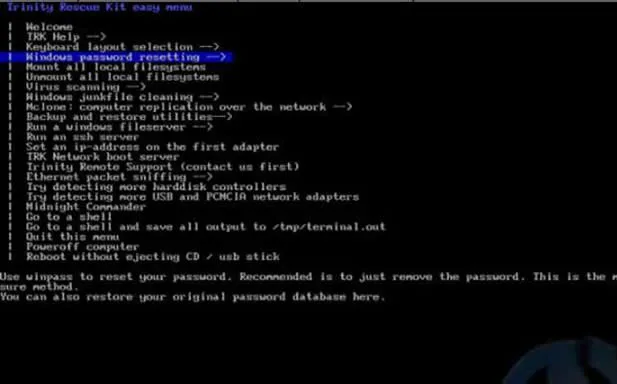
Schritt 3. Wählen Sie "Windows-Passwort zurücksetzen" aus den verfügbaren Optionen und drücken Sie "Enter", um fortzufahren.
Schritt 4. Wählen Sie die Option "Winpass mit Aufforderung für Benutzernamen zuerst" und geben Sie Ihren Benutzerprofilnamen ein, der derzeit in Ihrem Laptop gesperrt ist.
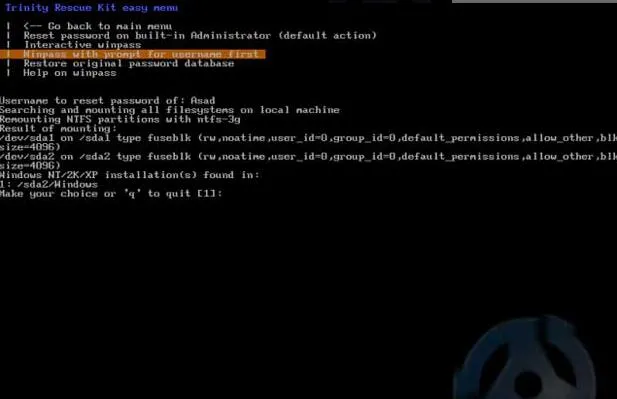
Schritt 5. Das geladene Programm wird automatisch die Betriebssystemdetails auf Ihrem Bildschirm abrufen und Sie müssen die Taste 1 drücken, um die Passwortschutzfunktion von Ihrem Computer zu entfernen.
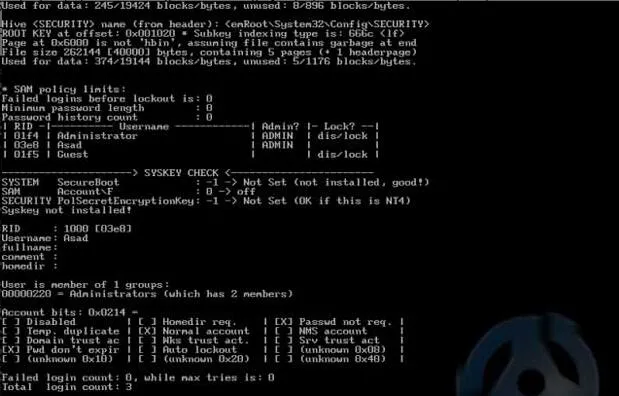
Starten Sie jetzt Ihren Laptop erneut und er wird diesmal nicht mehr nach einem Passwort fragen, da es vom Tool umgangen wurde.
Nachteile –
- 1) Komplexes Verfahren – nicht für Anfänger empfohlen.
- 2) Es funktioniert nur mit lokalen Konten.
- 3) Es funktioniert nicht mit Windows 64-Bit-Betriebssystemversionen.
Verpassen Sie nicht: 3 Möglichkeiten, das Windows 10-Anmelde- oder Administratorpasswort zurückzusetzen, wenn Sie es vergessen haben
Methode 2: Lenovo Laptop mit WinGeeker Ultimate entsperren
Beim Versuch, das Passwort Ihres Laptops zurückzusetzen, sollten Sie keine Risiken eingehen, da selbst ein kleiner Fehler zu fatalen Katastrophen führen kann, wie dem Verlust von Daten und Systemzusammenbrüchen in Abwesenheit notwendiger Software und Systemdateien. Daher, was die Abhängigkeit von einer bestimmten Software betrifft, wäre die beste Wahl das WinGeeker Ultimate. Es ist ein erstaunliches Werkzeug, um die Bildschirmsperre zu umgehen, ohne dabei die Kontrolle über Daten Ihres Geräts zu verlieren. Es ist zu 1000% effizient, da es mit Laptop-Marken wie HP, Dell, Samsung, ASUS, Sony usw. getestet wurde.

WinGeeker Ultimate - Entsperren Sie Ihr Lenovo-Passwort mit 1 Klick
- 100% Zurücksetzen eines beliebigen Windows-Passworts ohne Formatierung und Neuinstallation des Systems.
- 2 Möglichkeiten, um eine bootfähige Reset-Diskette zu erstellen: USB, DVD und CD.
- Unterstützung beim Zurücksetzen des Administrator-, Microsoft-Kontos und des Windows-Server-Passworts.
- Funktioniert im UEFI-, BIOS-Boot-, DSI-Legacy-Modus.
Schritt 1 Programm herunterladen und installieren.
Auf einem anderen funktionierenden Computer das Programm herunterladen und mit allen notwendigen Anweisungen installieren. Starten Sie das Programm mit Administratorrechten und wählen Sie auf dem Interface-Bildschirm die Option "USB oder CD/DVD" als Ihren Medientyp aus.
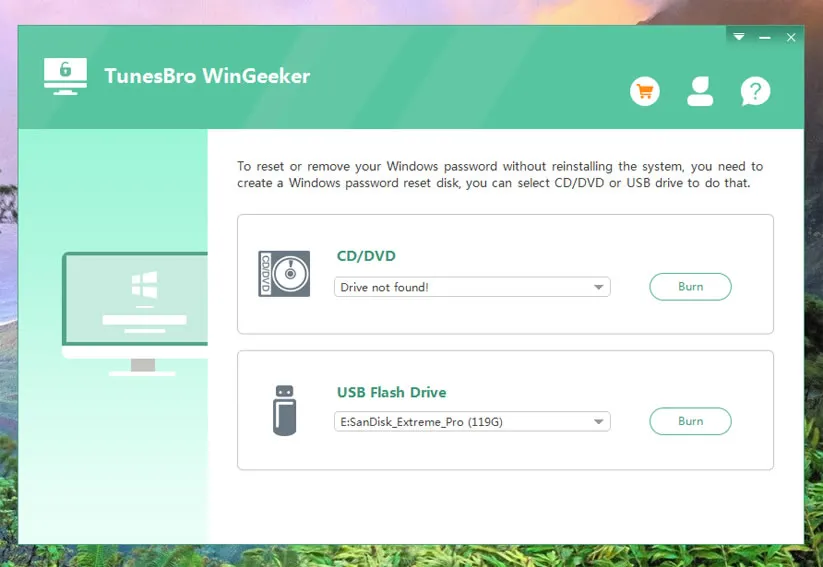
Schritt 2 USB-Laufwerk oder CD/DVD einlegen (Beispiel USB)
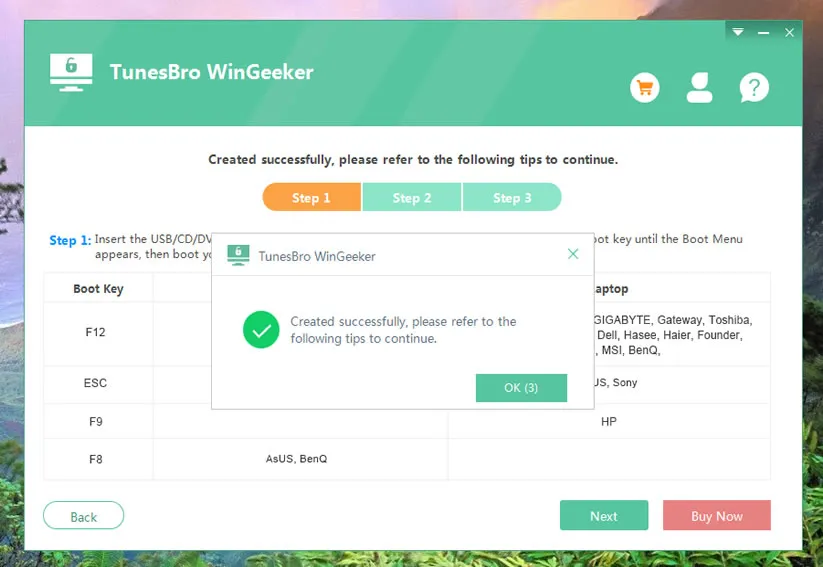
WinGeeker bietet zwei Möglichkeiten zum Brennen einer Reset-Diskette - USB und DVD/CD. Jetzt stecken Sie Ihren USB-Stick ein und wählen Sie "USB oder CD/DVD" als Medientyp aus dem Haupt-UI des Dienstprogramms. Wählen Sie dann den USB-Treibernamen, indem Sie auf den Dropdown-Pfeil klicken, gefolgt von einem Klick auf "USB brennen". Wenn das Brennen abgeschlossen ist, erscheint eine Benachrichtigung mit "Erfolgreich brennen!". Klicken Sie auf "OK", um fortzufahren.
Schritt 3Von USB-Laufwerk auf Ihrem gesperrten Lenovo booten
Werfen Sie den USB aus und stecken Sie ihn in den unzugänglichen Lenovo-Laptop, der gesperrt ist. Um Windows vom USB-Laufwerk zu booten, müssen Sie das Bootmenü aufrufen und den USB als erste Bootreihenfolge im BISO festlegen. Versuchen Sie, die Taste F2, F8, F12 oder Entf auf Ihrer Tastatur kontinuierlich zu drücken, bis das Bootmenü erscheint.

Schritt 4 Beginnen Sie mit dem Zurücksetzen des vergessenen Anmeldepassworts auf dem Lenovo-Laptop
Nachdem die Programmdatei geladen wurde, zeigt sie Systeme und Benutzer in Ihrem Computer an. Wählen Sie die Benutzer aus, die Sie zurücksetzen möchten, klicken Sie dann nacheinander auf "Passwort zurücksetzen" und "Neustart", um den Wiederherstellungsprozess abzuschließen.

Nachdem Sie alle oben genannten Schritte abgeschlossen haben, wird Ihr System neu gestartet und Sie werden die Passwortanfrage auf Ihrem Lenovo-Sperrbildschirm nicht mehr sehen.
Lesen Sie auch: Windows 10/8/7/Vista/XP gesperrt, wie entsperren Sie den Computer?Methode 3: Lenovo Laptop-Passwort mit Ultimate Boot CD Tool zurücksetzen
Ultimate Boot CD oder kurz UBCD ist ein sehr häufig verwendetes Passwort-Wiederherstellungstool, das Simulationen auf Ihrem Computer ausführt, um das Passwort für das gesperrte Konto zurückzusetzen. Die Schritte werden wie folgt benachrichtigt:
Schritt 1. Laden Sie zunächst die UBCD-ISO-Abbilddatei auf einem funktionierenden Computer herunter und brennen Sie die Programmdatei auf eine bootfähige CD/DVD oder USB-Disk.
Schritt 2. Legen Sie nun die geladene bootfähige Disc in Ihren gesperrten Laptop ein und starten Sie von dort.
Schritt 3. Das UBCD-Menü wird auf dem Bildschirm angezeigt. Wählen Sie "Parted-Abbild" und drücken Sie "Enter", um fortzufahren.
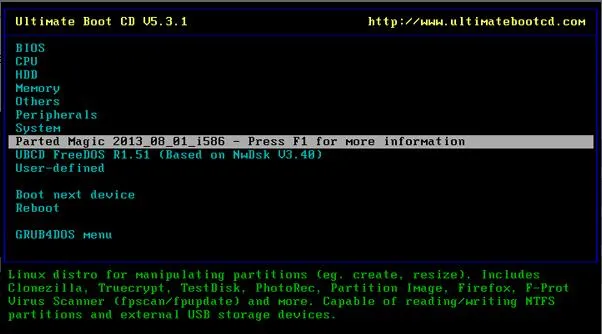
Schritt 4. Wählen Sie auf der nächsten Seite die "Standardkonfiguration", indem Sie "1" drücken, und fahren Sie dann fort.
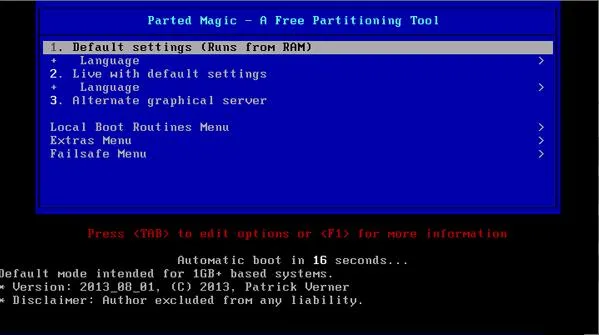
Schritt 5. Sobald die UBCD-Programmdatei geladen ist, folgen Sie dem vorgesehenen Pfad: Start> Systemtools > Windows-Passwort ändern
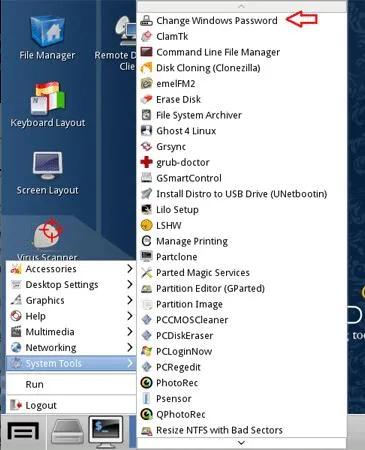
Schritt 6. Legen Sie ein neues Passwort fest und wenden Sie die Änderungen an.
Schritt 7. Entnehmen Sie nun die Disc, starten Sie Ihren Computer neu und melden Sie sich mit dem kürzlich erstellten Passwort auf Ihrem Laptop an.
Fazit
Manchmal ist es also am besten, einen Schritt zurückzutreten und in lockerer Weise neu zu überdenken. Wenn Sie dies tun, wäre das Konsultieren des nächstgelegenen Lenovo-Servicecenters die beste Lösung, die Ihnen als Erstes in den Sinn kommt. Servicecenter sind der Ort, an dem Experten das Problem mit Ihrem Laptop tatsächlich richtig diagnostizieren können, ohne persönliche leichtsinnige Versuche zu unternehmen, und das Problem in kürzester Zeit beheben können. Das Zurücksetzen Ihres Passworts oder das Umgehen des Passwortschutzes wäre für die Experten nicht so schwierig zu handhaben. Sie verfügen über spezielle Ausrüstungen und notwendige Software-Toolkits, um Ihr Problem in wenigen Minuten zu lösen.
Aus dem obigen Artikel müssen Sie in der Lage gewesen sein zu entschlüsseln, dass WinGeeker Ultimate das beste Wiederherstellungstool ist. Es hat vielen Benutzern über das Internet viele Jahre lang mit seinen großartigen Diensten gedient. Wenn Sie also auf die gleiche Weise mit Ihrem Lenovo-Laptop stecken bleiben, weil Sie das Anmeldepasswort vergessen haben, probieren Sie dieses atemberaubende Dienstprogramm aus, um Ihr Problem zu lösen.




