

In der Vergangenheit war es so, dass wenn jemand sein Passwort für eine Windows-Maschine vergessen hatte, das einzige bekannte Heilmittel die Neuinstallation des Betriebssystems war. Dies galt sowohl für persönliche Computer mit Home-Versionen von Windows als auch für Windows Server-Produkte wie Server 2008. Heute ist das nicht mehr der Fall. Es gibt mehrere Tools, mit denen Sie ein Windows Server-Passwort zurücksetzen können, und die meisten von ihnen sind relativ einfach zu bedienen, wenn Sie etwas Erfahrung im Umgang mit Computern haben.
Das gilt jedoch nicht für unerfahrene Benutzer. Benutzer, die noch nie zuvor ein Passwort auf einer Windows-Maschine zurückgesetzt haben, finden möglicherweise einige dieser Methoden etwas knifflig. Wählen Sie die Methode aus, mit der Sie sich am wohlsten fühlen, und befolgen Sie die Schritte in der Beschreibung.
- Methode 1: Windows Server 2008 neu installieren
- Methode 2: TunesBro WinGeeker
- Methode 3: Offline NT Passwort & Registrierungseditor
Methode 1: Windows Server 2008 Passwort über Neuinstallation zurücksetzen
Einige Administratoren bevorzugen immer noch den alten Weg, das Server-Betriebssystem neu zu installieren, wenn sie das Passwort vergessen haben. Vielleicht haben sie schlechte Erfahrungen mit Passwort-Reset-Tools gemacht; vielleicht wurden einige ihrer Daten kompromittiert; oder vielleicht fühlen sie sich nicht wohl bei der Verwendung von Freeware-Anwendungen, die Sicherheits- und andere Risiken darstellen können. Wenn Sie einer der "alten Schule" Administratoren sind und dies ist, wie Sie es tun möchten, dann hier ist, wie Sie Windows Server 2008 neu installieren:
Schritt 1. Bevor Sie irgendetwas tun, sichern Sie bitte alle Ihre lokalen Daten. Da Sie eine vollständige Neuinstallation von Windows Server durchführen, ist dies absolut unerlässlich. Fahren Sie nicht fort, ohne ein Backup durchzuführen.
Schritt 2. Holen Sie sich als Nächstes Ihre Installationsdiskette für Windows Server 2008 R2, legen Sie sie in Ihren Server-PC ein und warten Sie, bis der Bildschirm "Windows installieren" erscheint. Geben Sie alle grundlegenden Einstellungen wie Sprache, Zeit und Währungsformat sowie Tastatureingabemethode ein und klicken Sie auf "Weiter". Sie sehen jetzt einen Button, der "Jetzt installieren" sagt. Klicken Sie darauf.
Schritt 3 . Das Installationsfenster fordert Sie auf, ein Betriebssystem auszuwählen. Wählen Sie das entsprechende aus und klicken Sie auf Weiter. Akzeptieren Sie nun die Lizenzbedingungen und klicken Sie erneut auf "Weiter". Die nächste Option besteht darin, den Typ der Installation auszuwählen. Die Optionen sind Upgrade und Benutzerdefiniert. Wenn Sie keine Lizenz für Server 2012 oder 2016 erworben haben, wählen Sie die benutzerdefinierte Option.

Schritt 4 . Wählen Sie die Details des Festplattenstandorts aus und klicken Sie auf Jetzt installieren, um mit der Installation zu beginnen. Ihr Server wird nach Abschluss der Installation neu gestartet. Diese spezielle Methode bereitet Ihren Computer auf die erste Verwendung vor, was bedeutet, dass das Passwort geändert werden muss, bevor Sie sich zum ersten Mal anmelden. Hier geben Sie ein neues Passwort ein, bestätigen es und gehen zum nächsten Schritt über.
Schritt 5 . Sie können nun den Server konfigurieren und die Lizenz aktivieren.
Hinweis: Sie müssen sich darüber im Klaren sein, dass bei der Neuinstallation des Betriebssystems alle Informationen auf den lokalen Laufwerken überschrieben werden. Das bedeutet, dass Sie vor der Neuinstallation eine Sicherung Ihrer Daten durchführen müssen. Dies ist auch eine arbeitsintensive Aufgabe, daher, wenn Sie keine Lust haben, sich so viel Mühe zu machen, versuchen Sie die unten beschriebene nächste Methode.
Methode 2. Setzen Sie das Administratorpasswort von Windows Server 2008 mit einem Klick zurück
TunesBro WinGeeker Ultimate ist ein fein abgestimmtes Softwarestück, das verschiedene Arten von Passwörtern auf Windows-Maschinen zurücksetzen kann. Es wurde sogar vor seiner ersten Veröffentlichung umfangreich getestet, und Tests wurden an über 1600 Modellen von PCs, Laptops und Tablets durchgeführt.
Aufgrund der umfangreichen Tests und der kontinuierlichen Funktionen- und Fähigkeitserweiterungen der Software hat sie eine erstaunliche Wiederherstellungsrate von 100% für Windows-Passwörter. Die Verwendung dieses Dienstprogramms ermöglicht es Ihnen, das Windows Server-Passwort zurückzusetzen ohne jegliche Probleme und ohne Beeinträchtigung Ihrer Daten.

Hauptmerkmale von WinGeeker Ultimate
- Windows Server 2008 einfach zurücksetzen.
- Unterstützung für lokale und Admin-Passwörter auf Windows Server.
- Neuen Benutzeraccount und Passwort für die Anmeldung hinzufügen.
- Bootfähigen Passwort-Reset-Datenträger von USB oder DVD erstellen.
Schritt 1 TunesBro WinGeeker installieren
Auf einem anderen Windows-Computer TunesBro WinGeeker Ultimate herunterladen und installieren. Jetzt einen USB-Stick oder eine beschreibbare DVD/CD einlegen und das Programm starten.
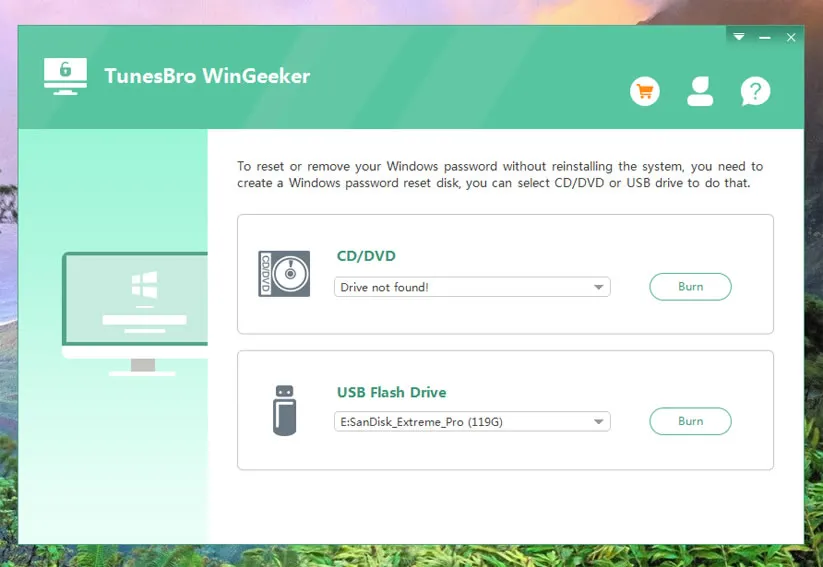
Schritt 2 Passwort-Reset-Datenträger erstellen
Auf der Software-Oberfläche sehen Sie zwei Brennoptionen. Klicken Sie je nach eingelegtem Medium auf die Option "Brennen". Ihr bootfähiges Medium wird nun in wenigen Momenten erstellt.
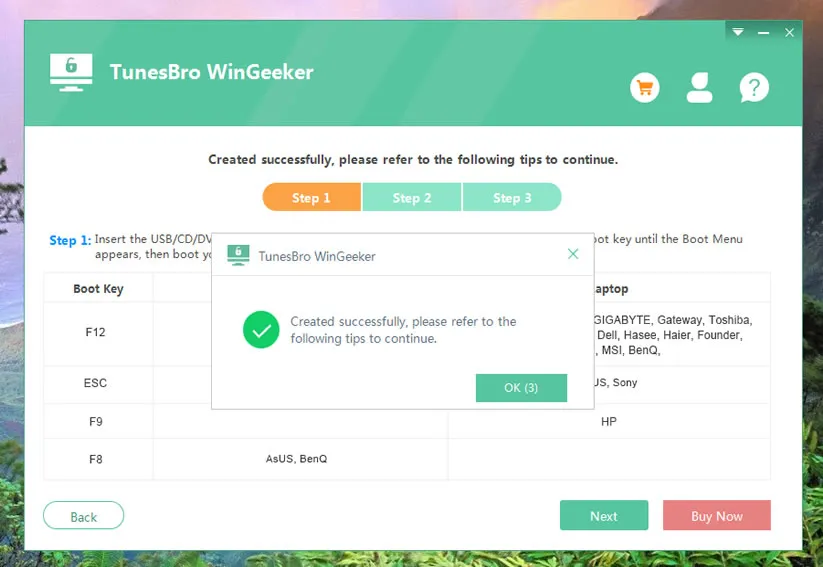
Schritt 3 Bootreihenfolge auf Windows Server 2008 ändern
Nehmen Sie nun die DVD/CD oder den Datenträger und legen Sie ihn in den gesperrten Windows Server ein. Starten Sie das Gerät und geben Sie das Bootmenü ein, um die Bootreihenfolge zu ändern. Dies können Sie während des Bootvorgangs tun, indem Sie F2 oder eine andere spezielle Taste drücken, die auf dem Bildschirm angezeigt wird.

Schritt 4 Administratorpasswort von Windows Server 2008 R2 zurücksetzen
Sobald Sie die TunesBro WinGeeker-Oberfläche sehen, wählen Sie die richtige ISO-Datei aus, die die Server 2008 R2-Betriebssystemversion ist. Wählen Sie dann den Admin-Benutzernamen aus und klicken Sie auf "Passwort zurücksetzen". Klicken Sie nun auf die Schaltfläche "Neu starten", entfernen Sie dann das Medium vom Server und starten Sie das Gerät normal neu. Sie können sich jetzt im Admin-Konto anmelden, ohne ein Passwort eingeben zu müssen.

Methode 3: Wiederherstellen des Server 2008-Passworts über den Offline NT Password & Registry Editor
Dieses beliebte Dienstprogramm ist auch als NT-Passwort oder einfach als chntpw-Dienstprogramm bekannt. Es ist ein schneller Weg, um das Windows-Maschinenpasswort zurückzusetzen, und es ist nicht erforderlich, vor der Ausführung dieses bestimmten Prozesses ein vollständiges Backup durchzuführen.
Die Methode erfordert ein wenig Arbeit an der Befehlszeile, aber die meiste Zeit beschränkt sich darauf, die Standardeinstellung beizubehalten und einfach mehrmals die Eingabetaste zu drücken. Sie müssen den Prozess von Anfang bis Ende befolgen, wie unten beschrieben, um Ihr Windows-Serverpasswort zurückzusetzen, ohne andere Systemdateien zu beeinträchtigen.
So verwenden Sie das NT-Passwort, um Ihr Windows Server 2008 R2-Passwort zurückzusetzen. Da Sie offensichtlich das Passwort für Ihre Servermaschine nicht haben, müssen die ersten beiden Schritte auf einem anderen PC ausgeführt werden:
Schritt 1. Zunächst müssen Sie Offline NT Password & Registry Editor herunterladen und die ISO-Datei aus der heruntergeladenen ZIP-Datei extrahieren. Sie müssen nun ein bootfähiges Medium erstellen aus dieser ISO-Datei.
Schritt 2. Der nächste Schritt besteht darin, dieses bootfähige Medium in die Servermaschine einzulegen und das System zu starten. Nach dem initialen Bootvorgang sehen Sie die Befehlszeilenschnittstelle für das NT-Passwort. Drücken Sie Enter, um die Standardstartoption auszuwählen und fortzufahren.
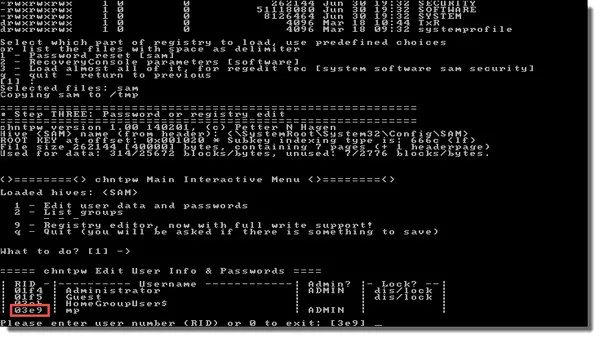
Schritt 3 . Von hier aus können Sie einfach bei jeder Option die 1 eingeben und Enter drücken. Im Schritt, der Sie auffordert, den entsprechenden Benutzernamen auszuwählen, geben Sie den Benutzernamen für das Konto ein, für das Sie das Passwort löschen müssen.
Schritt 4 . Der letzte Schritt besteht darin, die Anwendung zu beenden und das Schreiben in die Registrierung zu bestätigen. Dies können Sie tun, indem Sie '!' und Enter drücken, dann den Buchstaben 'q' und erneut Enter, und dann 'y' und Enter, wenn Sie aufgefordert werden, das Schreiben in der Registrierung zu bestätigen. Wenn Sie alle Schritte korrekt befolgt haben, sollten Sie eine 'BEARBEITUNG ABGESCHLOSSEN'-Nachricht auf dem Bildschirm sehen.
Obwohl die Schritte recht einfach sind, zögern viele Administratoren, die Software zu verwenden, da sie Open Source ist. Das bedeutet, dass es seit langem keine Sicherheitsupdates mehr gab, und die Verwendung der Software auf einem Firmenserver könnte Kundendaten gefährden oder zu anderen Komplikationen führen. Wenn Sie sich in dieser Position befinden, versuchen Sie die unten beschriebene dritte Methode.
Zusammenfassung
Die erste Methode ist offensichtlich nicht erforderlich, es sei denn, Sie möchten aus irgendeinem Grund eine Neuinstallation von Windows Server 2008 R2 durchführen. Die zweite Wahl hat auch ihre eigenen Nachteile, wie veraltet zu sein und anfällig für Sicherheitsrisiken zu sein. Die empfohlene Wahl ist daher Option 3, die von Millionen von Benutzern auf der ganzen Welt als äußerst zuverlässig und vertrauenswürdig angesehen wird. Es liegt jedoch ganz bei Ihnen, welche Methode Sie verwenden möchten, um Ihr Windows Server 2008 R2-Passwort zurückzusetzen.




