

Les ordinateurs portables comme Lenovo sont des appareils très pratiques à utiliser, surtout si vous êtes souvent à l'extérieur. Sortez votre ordinateur portable Lenovo et faites votre travail n'importe où, n'importe quand. Créer un mot de passe est une bonne idée, sauf si vous l'oubliez. Oui, il n'y a pas de plus grande calamité que de perdre son mot de passe d'ordinateur portable en cas d'extrême urgence. Et si vous êtes un professionnel des médias, en plein tournage d'une séquence importante, et que vous avez immédiatement besoin d'ouvrir votre ordinateur portable pour effectuer votre travail nécessaire, mais que vous ne vous souvenez pas de votre mot de passe!
VOUS L'AVEZ OUBLIÉ! Asseyez-vous, détendez-vous et prenez une grande respiration. Pas besoin de vous arracher les yeux car nous sommes là pour vous aider avec les meilleures mesures possibles que nous pouvons fournir. Nous allons vous guider avec 3 solutions simples pour vous aider à réinitialiser le mot de passe Lenovo sans réinstaller le système.
- Méthode 1: Réinitialiser le mot de passe de votre ordinateur portable Lenovo avec TRK
- Méthode 2: Déverrouiller l'ordinateur portable Lenovo avec WinGeeker Ultimate
- Méthode 3: Réinitialiser le mot de passe de votre ordinateur portable Lenovo avec l'outil Ultimate Boot CD
Méthode 1: Réinitialiser le mot de passe de votre ordinateur portable Lenovo avec TRK
Trinity Rescue Kit est un outil de récupération de mot de passe ancien mais puissant qui peut être utilisé ici pour réinitialiser votre ordinateur portable Lenovo. Tout ce dont vous avez besoin est un autre ordinateur fonctionnel pour créer le disque de réinitialisation du mot de passe que vous pouvez utiliser pour déverrouiller votre ordinateur portable Lenovo verrouillé. Les étapes de la procédure sont données comme suit:
Étape 1. Téléchargez le fichier du programme TRK sur un ordinateur accessible et gravez le fichier d'image ISO sur une clé USB ou un CD/DVD.
Étape 2. Insérez maintenant votre disque bootable dans votre ordinateur portable Lenovo verrouillé et redémarrez votre ordinateur portable. Votre ordinateur portable devrait automatiquement lire votre disque bootable et un nouveau menu TRK apparaîtrait à l'écran comme celui montré ci-dessous:
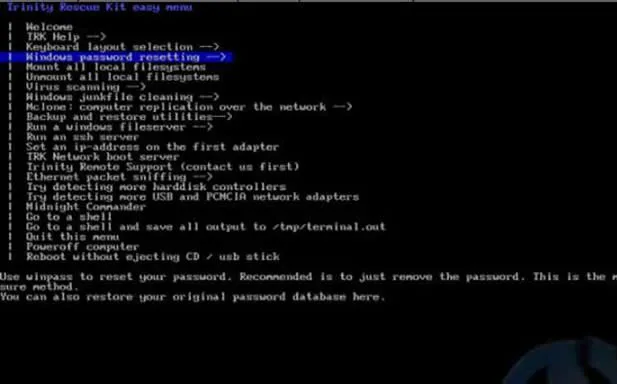
Étape 3. Sélectionnez "Réinitialisation du mot de passe Windows" parmi les options disponibles et appuyez sur "Entrée" pour continuer.
Étape 4. Choisissez l'option "Winpass avec demande de nom d'utilisateur en premier" et fournissez le nom de votre profil utilisateur qui est actuellement verrouillé dans votre ordinateur portable.
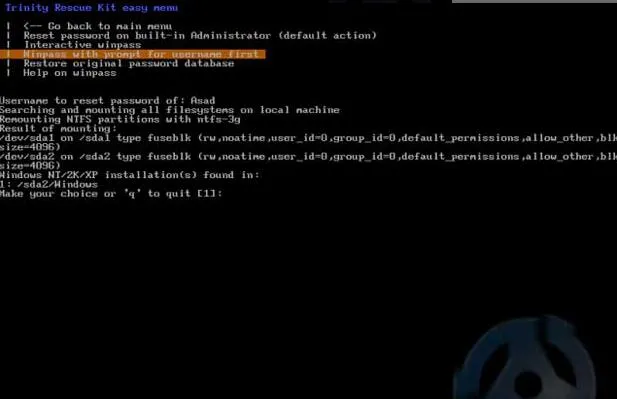
Étape 5. Le programme chargé récupérera automatiquement les détails du système d'exploitation sur votre écran et vous devrez appuyer sur 1 pour supprimer la fonction de protection par mot de passe de votre ordinateur.
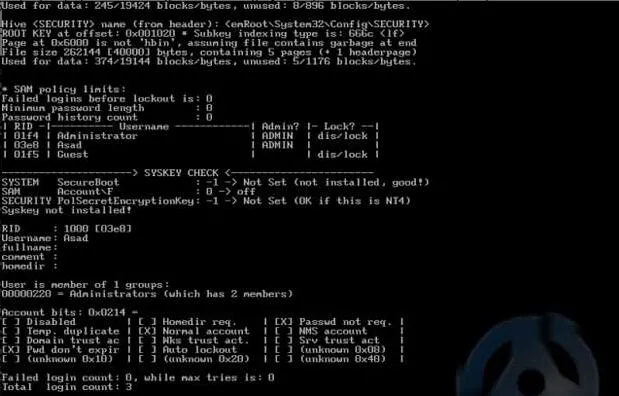
Redémarrez maintenant votre ordinateur portable une fois de plus et il ne demandera plus de mot de passe cette fois-ci car il a été contourné par l'outil.
Inconvénients –
- 1) Méthode complexe – non recommandée pour les utilisateurs novices.
- 2) Il ne fonctionne qu'avec les comptes locaux.
- 3) Il ne fonctionne pas avec les versions de Windows 64 bits.
Ne manquez pas: 3 façons de réinitialiser le mot de passe de connexion ou d'administrateur Windows 10 si oublié
Méthode 2: Déverrouiller un ordinateur portable Lenovo avec WinGeeker Ultimate
Lorsque vous essayez de réinitialiser le mot de passe de votre ordinateur portable, vous ne devez prendre aucun risque car même une petite erreur peut entraîner des calamités fatales telles que la perte de données et l'effondrement du système en l'absence de logiciels et de fichiers système nécessaires. Ainsi, en ce qui concerne la dépendance à un logiciel particulier, le meilleur choix serait le WinGeeker Ultimate. C'est un outil incroyable pour contourner le mot de passe de l'écran de verrouillage sans perdre aucune donnée de votre appareil. Il est efficace à 1000% car il a été testé avec des marques d'ordinateurs portables, comme HP, Dell, Samsung, ASUS, Sony, etc.

WinGeeker Ultimate - Déverrouillez votre mot de passe Lenovo en 1 clic
- Réinitialisation à 100% de n'importe quel mot de passe Windows sans formater et réinstaller le système.
- 2 façons de créer un disque de réinitialisation bootable : USB, DVD et CD.
- Prise en charge de la réinitialisation du mot de passe administrateur, du compte Microsoft et du serveur Windows.
- Fonctionne en mode UEFI, BIOS boot, DSI legacy.
Étape 1 Téléchargez et installez le programme.
Sur un autre ordinateur fonctionnel, téléchargez le fichier du programme et installez-le avec toutes les instructions nécessaires. Lancez le programme avec des privilèges d'administrateur et sélectionnez l'option "USB ou CD/DVD" comme type de média à partir de l'écran d'interface.
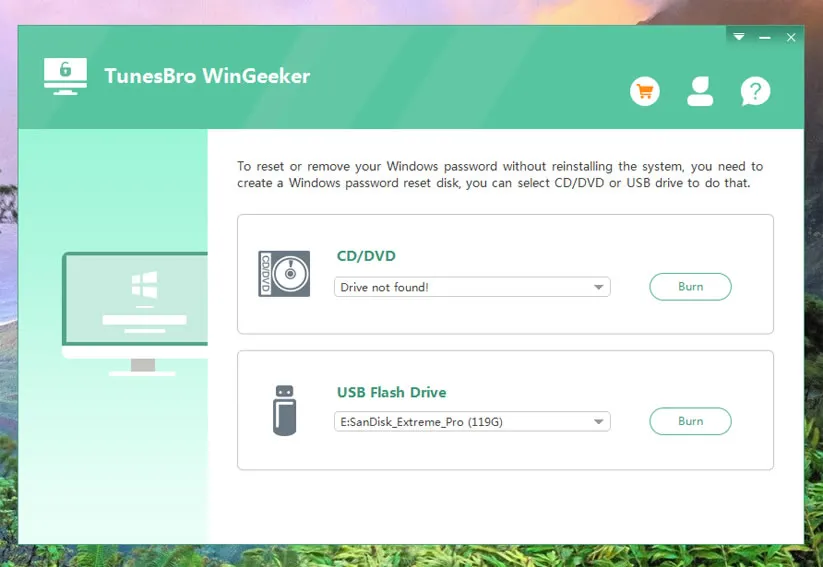
Étape 2 Insérez une clé USB ou un CD/DVD (USB par exemple)
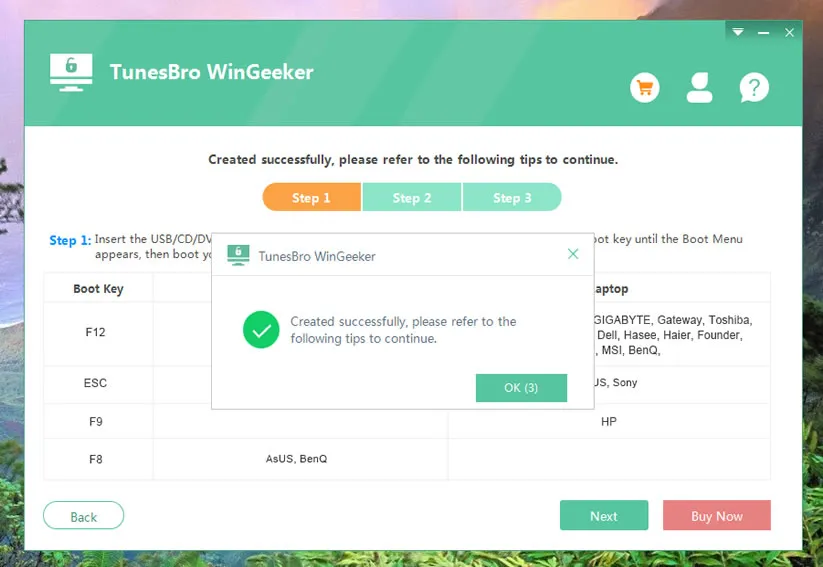
WinGeeker propose deux façons de graver un disque de réinitialisation - USB et DVD/CD. Maintenant, insérez votre clé USB et choisissez "USB ou CD/DVD" comme type de média à partir de l'interface principale de l'utilitaire. Ensuite, sélectionnez le nom du pilote USB en cliquant sur la flèche déroulante suivie de cliquer sur "Graver USB". Lorsque la gravure est terminée, une notification s'affiche indiquant "Gravure réussie !". Cliquez sur "Ok" pour continuer.
Étape 3Démarrer à partir de la clé USB sur votre Lenovo verrouillé
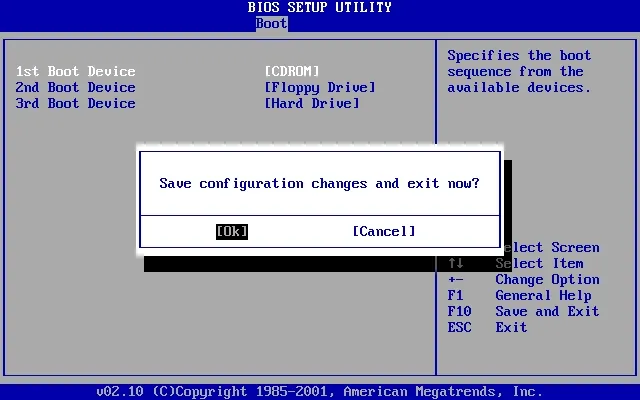
Éjectez la clé USB et insérez-la dans l'ordinateur portable Lenovo inaccessible qui est verrouillé. Pour démarrer Windows à partir de la clé USB, vous devez accéder au menu de démarrage et définir l'USB comme premier ordre de démarrage dans le BIOS. Essayez d'appuyer continuellement sur les touches F2, F8, F12 ou Suppr de votre clavier jusqu'à ce que le menu de démarrage apparaisse.
Étape 4 Commencez à réinitialiser le mot de passe de connexion oublié sur l'ordinateur portable Lenovo
Une fois que le fichier du programme a été chargé, il affiche les systèmes et les utilisateurs de votre ordinateur. Sélectionnez les utilisateurs que vous souhaitez réinitialiser, puis cliquez sur les options "Réinitialiser le mot de passe" et "Redémarrer" consécutivement pour terminer le processus de récupération.
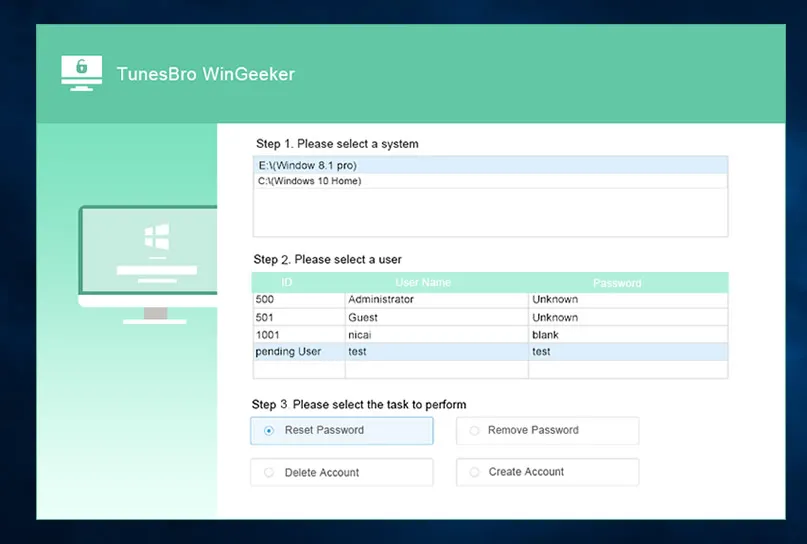
Après avoir terminé toutes les étapes mentionnées ci-dessus, votre système redémarrera et vous ne verrez plus la demande de mot de passe sur l'écran de verrouillage de votre Lenovo.
Lire aussi : Bloqué sur Windows 10/8/7/Vista/XP, Comment déverrouiller l'ordinateur ?Méthode 3 : Réinitialiser le mot de passe de l'ordinateur portable Lenovo avec l'outil Ultimate Boot CD
Ultimate Boot CD ou UBCD est un outil de récupération de mot de passe très couramment utilisé qui exécute des simulations sur votre ordinateur pour réinitialiser votre mot de passe pour le compte verrouillé. Les étapes sont notifiées de la manière suivante :
Étape 1. Tout d'abord, téléchargez le fichier image ISO UBCD sur n'importe quel ordinateur fonctionnel et gravez le fichier du programme sur un CD/DVD ou une clé USB bootable.
Étape 2. Maintenant, insérez le disque bootable chargé dans votre ordinateur portable verrouillé et démarrez à partir de celui-ci.
Étape 3. Le menu UBCD apparaîtra à l'écran. Sélectionnez "Image Parted" et appuyez sur "Entrée" pour continuer.
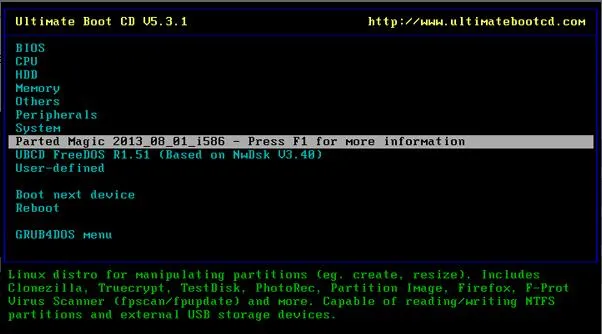
Étape 4. Sur la page suivante, sélectionnez "Paramètre par défaut" en appuyant sur "1" puis procédez.
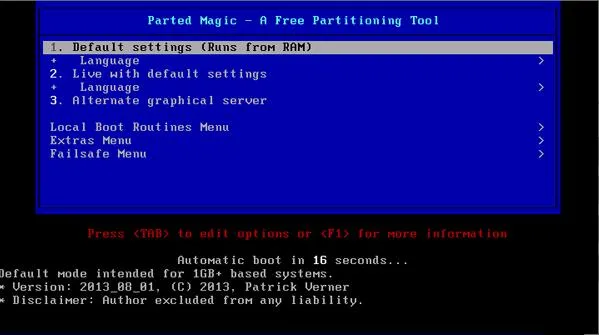
Étape 5. Une fois le fichier du programme UBCD chargé, suivez le chemin désigné : Démarrer > Outils Système > Changer le mot de passe Windows
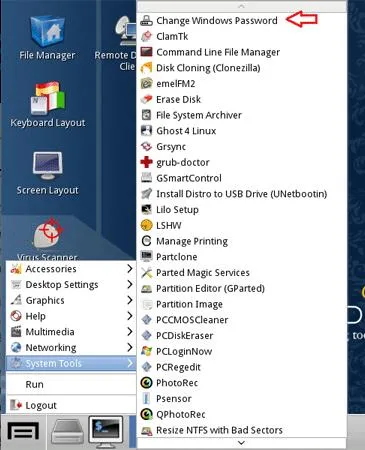
Étape 6. Configurez un nouveau mot de passe et appliquez les changements.
Étape 7. Maintenant, éjectez le disque, redémarrez votre ordinateur et entrez dans votre ordinateur portable en utilisant le mot de passe récemment créé.
Conclusion
Parfois, il est préférable de prendre du recul et de réfléchir de manière décontractée. Si vous le faites, alors consulter le centre de service Lenovo le plus proche serait la meilleure solution qui pourrait vous venir à l'esprit en premier. Les centres de services sont l'endroit où les experts peuvent réellement diagnostiquer le problème avec votre ordinateur portable correctement sans aucune tentative imprudente personnelle et peuvent rectifier le problème en un rien de temps. Ainsi, réinitialiser votre mot de passe ou contourner la protection par mot de passe ne serait pas si difficile pour les experts à gérer. Ils disposent d'équipements spéciaux et de kits d'outils logiciels nécessaires pour résoudre votre problème en quelques minutes.
D'après l'article ci-dessus, vous avez dû pouvoir déchiffrer que WinGeeker Ultimate est le meilleur outil de récupération. Il a servi de nombreux utilisateurs avec ses services magnifiques pendant de nombreuses années sur Internet. Donc, si vous êtes bloqué avec votre ordinateur portable Lenovo de la même manière à cause de l'oubli du mot de passe de connexion, essayez cet utilitaire époustouflant pour résoudre votre problème.




