

Dans le passé, lorsque quelqu'un oubliait son mot de passe sur une machine Windows, le seul remède connu était de réinstaller le système d'exploitation. C'était aussi vrai pour les ordinateurs personnels exécutant des versions Home de Windows que pour les produits Windows Server comme Server 2008. Aujourd'hui, ce n'est plus le cas. Il existe plusieurs outils qui vous permettront de réinitialiser un mot de passe Windows Server, et la plupart d'entre eux sont relativement faciles à utiliser si vous avez de l'expérience dans le domaine de l'informatique.
Cela dit, la situation est différente pour les utilisateurs novices. Les utilisateurs qui n'ont jamais réinitialisé un mot de passe sur une machine Windows auparavant peuvent trouver quelques-unes de ces méthodes un peu délicates. Choisissez celle avec laquelle vous êtes le plus à l'aise, et suivez les étapes décrites.
- Méthode 1: Réinstallation de Windows Server 2008
- Méthode 2: TunesBro WinGeeker
- Méthode 3: Éditeur de mot de passe et de registre NT hors ligne
Méthode 1: Réinitialiser le mot de passe de Windows Server 2008 via la réinstallation
Certains administrateurs préfèrent toujours l'ancienne méthode de réinstallation du système d'exploitation du serveur s'ils oublient le mot de passe. Peut-être ont-ils eu de mauvaises expériences avec des outils de réinitialisation de mot de passe; peut-être que certaines de leurs données ont été compromises; ou peut-être qu'ils ne sont pas à l'aise avec l'utilisation d'applications gratuites, qui peuvent poser des risques en termes de sécurité et autres. Si vous êtes l'un des administrateurs de la "vieille école" et que c'est ainsi que vous voulez le faire, voici comment réinstaller Windows Server 2008:
Étape 1. Avant de faire quoi que ce soit, veuillez sauvegarder toutes vos données locales. Comme vous effectuez une réinstallation complète de Windows Server, c'est absolument essentiel. Ne continuez pas sans faire de sauvegarde.
Étape 2. Ensuite, obtenez votre disque d'installation pour Windows Server 2008 R2, insérez-le dans votre PC serveur et attendez que l'écran d'installation de Windows apparaisse. Entrez toutes les préférences de base telles que la langue, l'heure et le format de la devise et la méthode de saisie du clavier, puis cliquez sur "Suivant". Vous verrez maintenant un bouton qui dit Installer maintenant. Cliquez dessus.
Étape 3 . La fenêtre de l'installateur vous demandera de sélectionner un système d'exploitation. Sélectionnez celui approprié et cliquez sur Suivant. Acceptez maintenant les termes de la licence et cliquez à nouveau sur "Suivant". La prochaine option sera de choisir le type d'installation. Les options sont Mise à niveau et Personnalisée. À moins que vous n'ayez acheté une licence pour le serveur 2012 ou 2016, choisissez l'option Personnalisée.
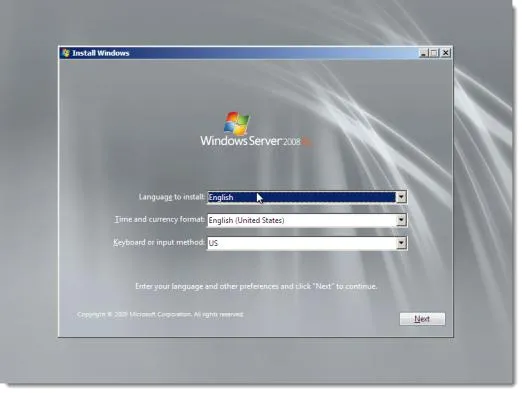
Étape 4 . Sélectionnez les détails de l'emplacement du disque et cliquez sur Installer maintenant, et l'installation commencera. Votre serveur redémarrera une fois l'installation terminée. Cette méthode particulière préparera votre ordinateur pour une première utilisation, ce qui signifie que le mot de passe doit être changé avant de vous connecter pour la première fois. C'est ici que vous entrez un nouveau mot de passe, le confirmez, et passez à l'étape suivante.
Étape 5 . Vous pouvez maintenant configurer le serveur et activer la licence.
Note: Vous devez réaliser que puisque vous réinstallez le système d'exploitation, toutes les informations dans les lecteurs locaux seront écrasées. Cela signifie que vous devrez sauvegarder toutes vos données avant de procéder à la réinstallation. C'est aussi une tâche intensive en main-d'œuvre, donc si vous ne voulez pas vous donner tant de mal, essayez la méthode suivante décrite ci-dessous.
Méthode 2. Réinitialiser le mot de passe administrateur de Windows Server 2008 en un clic
TunesBro WinGeeker Ultimate est un logiciel parfaitement adapté qui peut réinitialiser différents types de mots de passe sur les machines Windows. Il a été largement testé même avant sa première sortie, et les tests ont été effectués sur plus de 1600 modèles de PC, ordinateurs portables et tablettes.
En raison des tests approfondis et des ajouts continus de fonctionnalités et de capacités au logiciel, il a un taux de récupération incroyable de 100% pour les mots de passe Windows. L'utilisation de cet utilitaire vous permettra de réinitialiser le mot de passe Windows Server sans aucun problème et sans perturbation de vos données.

Principales fonctionnalités de WinGeeker Ultimate
- Réinitialisez facilement Windows Server 2008.
- Prise en charge du mot de passe local et administrateur sur Window Server.
- Ajoutez un nouveau compte utilisateur et un mot de passe pour la connexion.
- Créez un disque de réinitialisation de mot de passe bootable à partir d'une clé USB ou d'un DVD.
Étape 1 Installer TunesBro WinGeeker
Sur une autre machine Windows, téléchargez et installez TunesBro WinGeeker Ultimate. Insérez maintenant une clé USB ou un DVD / CD inscriptible et lancez le programme.
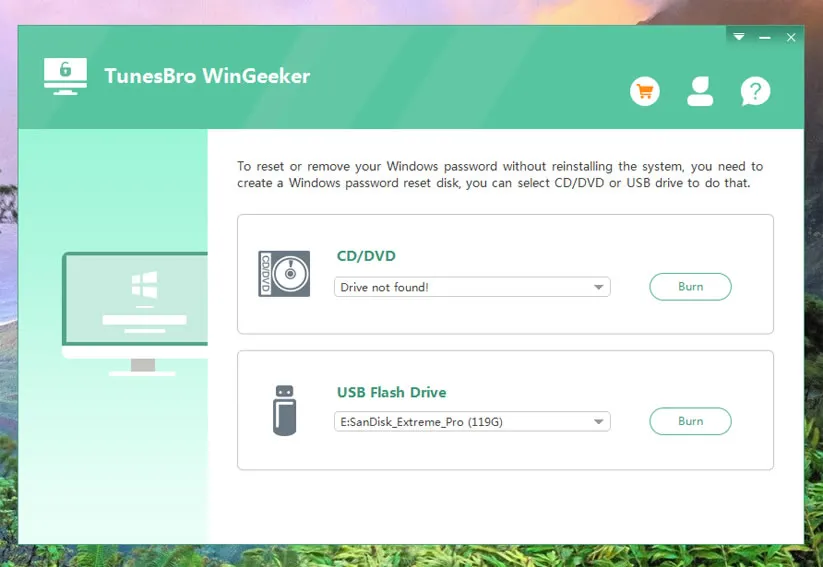
Étape 2 Créer un disque de réinitialisation de mot de passe
Sur l'interface du logiciel, vous verrez deux options de gravure. En fonction du support que vous avez inséré, cliquez sur l'option 'Graver' contre ce choix. Votre support bootable sera maintenant créé en quelques instants.
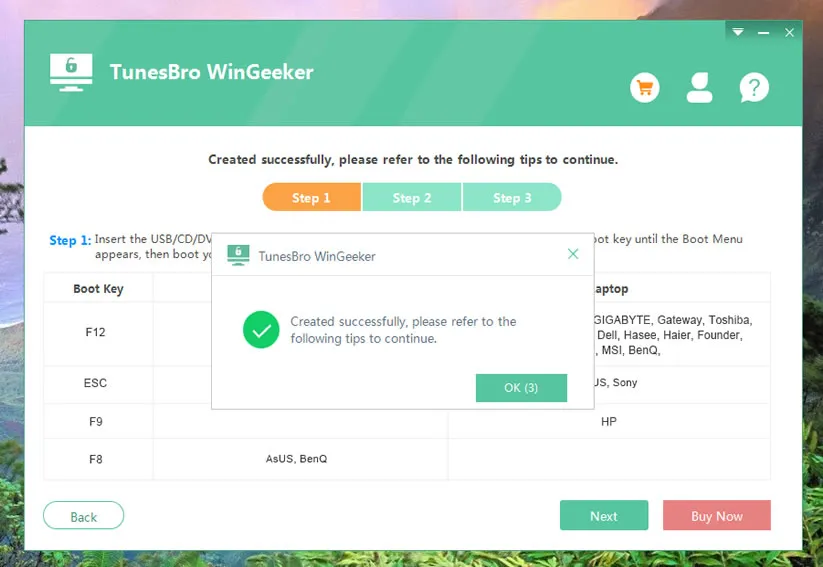
Étape 3Changer l'ordre de démarrage sur Windows Server 2008
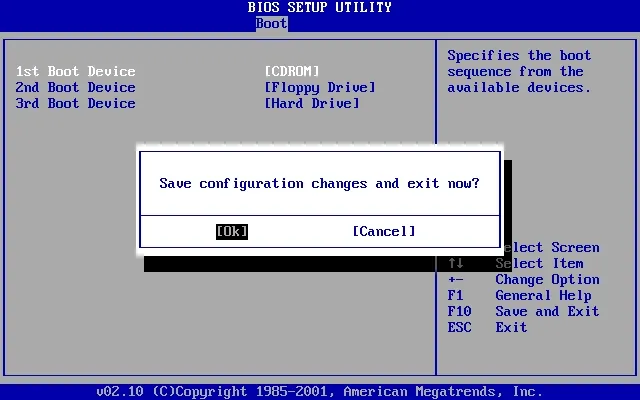
Prenez maintenant le DVD/CD ou le lecteur et insérez-le dans le Windows Server verrouillé. Démarrez la machine et accédez au menu de démarrage pour changer l'ordre de démarrage. Vous pouvez le faire pendant le processus de démarrage en appuyant sur F2 ou une autre touche spéciale qui sera affichée à l'écran.
Étape 4 Réinitialiser le mot de passe administrateur de Windows Server 2008 R2
Une fois que vous voyez l'interface de TunesBro WinGeeker, sélectionnez le bon fichier ISO, qui sera la version du système d'exploitation Server 2008 R2. Ensuite, sélectionnez le nom d'utilisateur administrateur et cliquez sur "Réinitialiser le mot de passe". Vous pouvez maintenant cliquer sur le bouton "Redémarrer", puis retirer le support du serveur et redémarrer la machine normalement. Vous pourrez accéder au compte administrateur sans nécessiter de mot de passe.
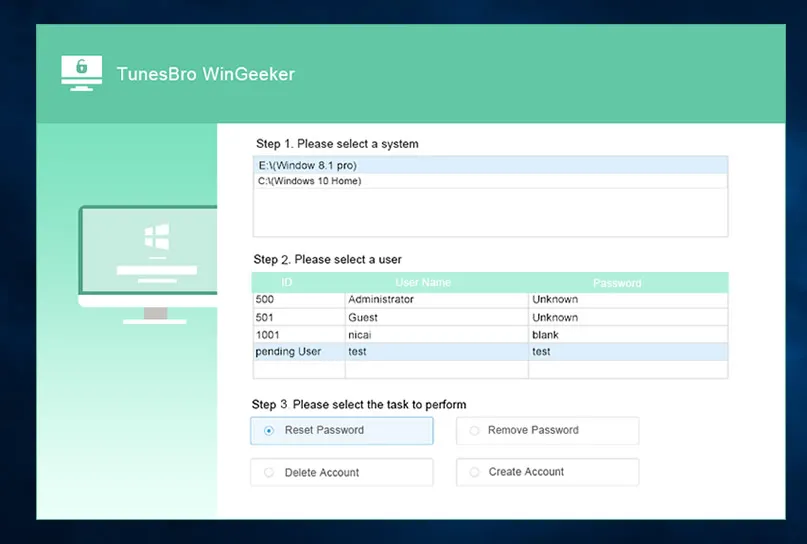
Méthode 3: Récupérer le mot de passe du serveur 2008 via l'Éditeur de mot de passe et de registre hors ligne NT
Cet utilitaire populaire est également connu sous le nom de mot de passe NT ou, simplement, utilitaire chntpw. C'est un moyen rapide de réinitialiser le mot de passe de la machine Windows, et il n'est pas nécessaire de faire une sauvegarde complète avant d'exécuter ce processus particulier.
La méthode nécessite un peu de travail en ligne de commande, mais la plupart se limite à laisser l'option par défaut telle quelle et à appuyer simplement plusieurs fois sur la touche Entrée. Vous devez suivre le processus du début à la fin tel qu'il est décrit ci-dessous pour réinitialiser le mot de passe de votre serveur Windows sans perturber d'autres fichiers système.
Voici comment utiliser le mot de passe NT pour réinitialiser le mot de passe de votre serveur Windows 2008 R2. Évidemment, comme vous n'avez pas le mot de passe de votre machine serveur, les deux premières étapes doivent être exécutées sur un PC différent:
Étape 1. Tout d'abord, vous devrez télécharger l'Éditeur de mot de passe et de registre hors ligne NT et extraire le fichier ISO du fichier ZIP que vous avez téléchargé. Vous devrez maintenant créer un support de démarrage à partir de ce fichier ISO.
Étape 2. La prochaine étape consiste à insérer ce support de démarrage dans la machine serveur et à démarrer le système. Vous verrez maintenant l'interface en ligne de commande pour le mot de passe NT après le processus de démarrage initial. Appuyez sur Entrée pour sélectionner l'option de démarrage par défaut et continuer.
Étape 3 . À partir de là, vous pouvez simplement taper 1 et appuyer sur Entrée à chaque option. À l'étape qui vous demande de sélectionner le nom d'utilisateur approprié, saisissez le nom d'utilisateur du compte pour lequel vous devez effacer le mot de passe.
Étape 4 . La dernière étape consiste à quitter l'application et à confirmer l'écriture dans le registre. Vous pouvez le faire en appuyant sur '!' et Entrée, puis sur la lettre 'q' et Entrée à nouveau, et ensuite sur 'y' et Entrée lorsque vous êtes invité à confirmer l'écriture dans le registre. Vous devriez voir un message 'ÉDITION TERMINÉE' à l'écran si vous avez suivi toutes les étapes correctement.

Bien que les étapes soient assez simples, de nombreux administrateurs hésitent à utiliser le logiciel car il est open source. Cela signifie qu'il n'y a pas eu de mises à jour de sécurité depuis longtemps, et l'utilisation du logiciel sur un serveur d'entreprise pourrait compromettre les données des clients ou entraîner d'autres complications. Si vous êtes dans cette situation, essayez la troisième méthode décrite ci-dessous.
Résumé
La première méthode n'est évidemment pas nécessaire à moins que vous ne vouliez vraiment réinstaller Windows Server 2008 R2 pour une raison quelconque. Le deuxième choix a également ses propres inconvénients, tels que le fait d'être obsolète et sujet à des risques de sécurité. Le choix recommandé, par conséquent, est l'option 3, qui est très fiable et approuvée par des millions d'utilisateurs dans le monde. Cependant, c'est entièrement à vous de choisir la méthode que vous souhaitez utiliser pour réinitialiser le mot de passe de votre serveur Windows 2008 R2.




