

Versuchen Sie herauszufinden, wie Sie gelöschte Daten von Ihrem Google Nexus oder Pixel-Telefon wiederherstellen können? Wenn das ist, wonach Sie suchen, dann sind Sie hier genau richtig. Daten können aus verschiedenen Gründen leicht von Ihrem Telefon gelöscht werden, wie z.B. durch beschädigte Software-Updates, fehlgeschlagene ROM-Flashing oder Sie könnten sie versehentlich ohne Ihr Wissen gelöscht haben.
Es spielt keine Rolle, was der alleinige Grund für die Datenlöschung ist, die ultimative Frage lautet, wie man diese gelöschten Dateien wiederherstellen und auf Ihr Telefon zurückbekommen kann. Google Nexus bietet eine Backup-/Wiederherstellungsfunktion und wenn Sie ein Backup Ihres Telefons erstellt haben, bevor Sie die Daten gelöscht haben, gibt es einen einfachen Weg, um die gelöschten Dateien wiederherzustellen. Aber falls Sie vergessen haben, ein Backup Ihres Telefons zu erstellen, dann keine Sorge, Sie können diese gelöschten Daten immer noch mithilfe von Drittanbietersoftware wiederherstellen.
In diesem Tutorial werden wir drei Möglichkeiten demonstrieren, um gelöschte Daten auf Ihrem Google Nexus-Telefon wiederherzustellen, um Ihnen Ärger zu ersparen. Also, lassen Sie uns mit den Methoden beginnen und wir werden versuchen, unser Tutorial so kurz wie möglich zu gestalten, damit jede Ebene des Publikums jedes Teil verstehen kann.
- Lösung 1: Wie man gelöschte Daten auf Google Nexus & Pixel Phone ohne Root wiederherstellt
- Lösung 2: Wie man gelöschte Dateien von Nexus 6P/5X/7 mit Datenrettungssoftware wiederherstellt
- Lösung 3: Wie man verlorene Dateien aus der Android-Backup-App wiederherstellt
Lösung 1: Wie man gelöschte Dateien auf Google Nexus & Pixel Phone ohne Root wiederherstellt
Im ersten Teil verwenden wir die standardmäßige Backup/Wiederherstellung-Funktion, die auf jedem Google Nexus-Telefon vorinstalliert ist. Bitte denken Sie daran, dass eine stabile Internetverbindung für diese Methode erforderlich ist. Bevor Sie dies tun, stellen Sie bitte sicher, dass Sie Ihr Telefon bereits gesichert haben. Andernfalls würden die restlichen Daten auf dem Telefon gelöscht werden.
Schritt 1. Setzen Sie Ihr Telefon vollständig auf die Werkseinstellungen zurück und starten Sie es neu.
Schritt 2. Wählen Sie die neueste Sicherungsdatei aus und tippen Sie auf "weiter".
Schritt 3. Sie werden aufgefordert, Ihre Gmail-Kontozugangsdaten einzugeben, um die Sicherungsdatei zu finden.
Schritt 4. Befolgen Sie einfach das Verfahren und Sie sollten in der Lage sein, alle gelöschten Daten wiederherzustellen. Wenn Sie fertig sind, zeigt das Telefon Ihnen die Nachricht "Wiederherstellung abgeschlossen" an und Sie können zu Ihrer Galerie gehen, um zu sehen, dass alle Dateien erfolgreich wiederhergestellt wurden.
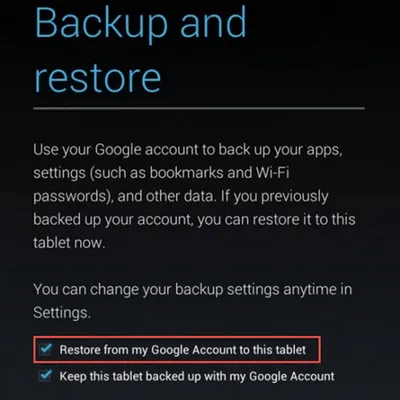
Wenn Sie keine Sicherung auf Ihrem Google Drive gespeichert haben, überspringen Sie diesen Teil.
Lösung 2: Wie man verlorene Dateien von Nexus 6P/5X/7 mit Datenrettungssoftware wiederherstellt
Was tun, wenn Sie vergessen haben, Ihr Telefon zu sichern? Keine Sorge! Sie können die verlorenen Daten immer noch mit einer Android-Datenrettungssoftware wiederherstellen. Tunesbro DiskLab für Android ist ein leistungsstarkes und zuverlässiges Android-Datenrettungsprogramm, das Ihre gelöschten Dateien mit wenigen Klicks auf Ihr Telefon wiederherstellt. Es ist mit schnellen Wiederherstellungsmotoren ausgestattet, die alle gelöschten Dateien zurückbringen können, auch wenn Sie Ihr Telefon zurückgesetzt haben. Es stellt auch alle Arten von Dateien wieder her, einschließlich Fotos, Nachrichten, Videos, Kontakte, usw. Befolgen Sie die folgenden Schritte, um gelöschte Daten auf Ihrem Google Nexus Phone wiederherzustellen.

Hauptfunktionen von TunesBro DiskLab für Android
- Wiederherstellen von mehr als 10 Dateitypen, einschließlich Kontakte, Textnachrichten, Mediendateien, WhatsApp, Anrufverlauf usw.
- Unterstützung von mehr als 1000 Telefonmodellen wie Pixel, Pixel XL, Nexus 6P, Nexu 5X und Nexus 7/5/4.
- Vorschau gescannter Dateien vor der Wiederherstellung möglich.
- Funktioniert auf Windows-PCs und Mac-Computern
Schritt 1Herunterladen, Installieren und Öffnen von DiskLab für Android
Laden Sie das Programm auf Ihren Computer herunter und installieren Sie es. Starten Sie das Programm, nachdem Sie fertig sind, um die Hauptgrafikbenutzeroberfläche des Programms zu sehen.

Schritt 2 Verbinden Sie Ihr Nexus- oder Pixel-Telefon mit dem Computer
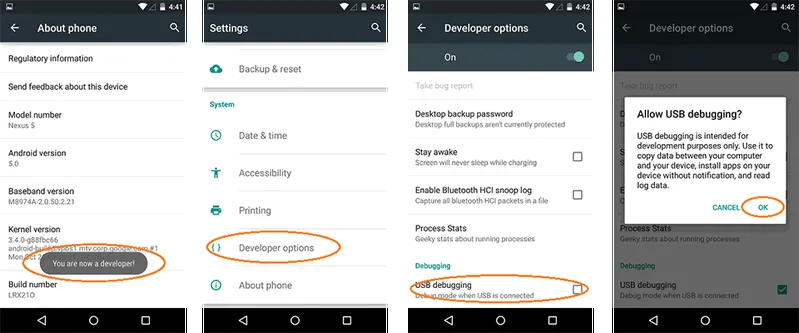
Verbinden Sie Ihr Google Nexus-Telefon über das USB-Datenkabel mit dem PC und warten Sie, bis das Programm Ihr Gerät erkennt. Möglicherweise müssen Sie USB-Debugging aktivieren, um alles reibungslos auszuführen.
Tipp: Ohne Root-Zugriff kann das Programm nicht alle Dateien auf dem Telefon vollständig scannen, was dazu führt, dass der Wiederherstellungsprozess unvollständig ist. Daher ist auch ein Rooting erforderlich.
Schritt 3 Gelöschte Dateien auf dem Google Nexus-Telefon scannen
Klicken Sie jetzt auf "Weiter", um den Prozess des Scannens gelöschter Daten zu starten. Dies kann je nach Speichergröße einige Minuten dauern.

Schritt 4 Vorschau und Wiederherstellung gelöschter Bilder/Kontakte/SMS vom Nexus-Telefon
Wenn der Scanvorgang abgeschlossen ist, können Sie in der Hauptbenutzeroberfläche der Software alle gelöschten Dateien in sehr gut kategorisierten Ordnern anzeigen. Navigieren Sie durch jede Registerkarte, um die gelöschten Dateien zu überprüfen.
Wählen Sie alle Dateien aus, die Sie wiederherstellen möchten, und klicken Sie unten rechts im Programm auf "Wiederherstellen".
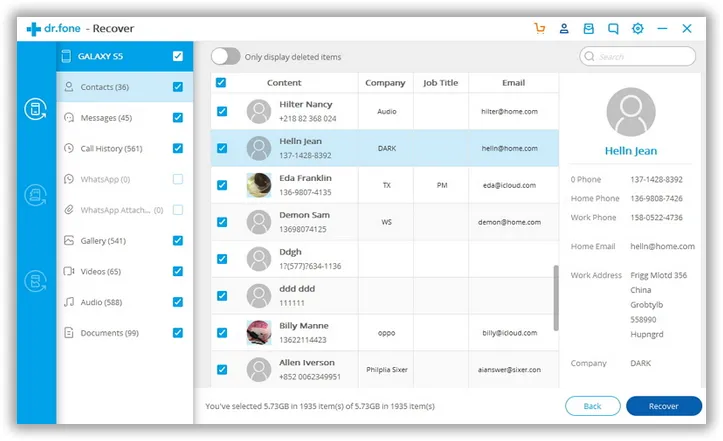
Navigieren Sie durch jeden Ordner, da alle Dateien in ihren entsprechenden Ordnern gut kategorisiert sind. Wählen Sie alle Dateien aus, die Sie wiederherstellen möchten, und klicken Sie auf die Schaltfläche "Wiederherstellen", um die gelöschten Dateien auf Ihrem Computer zu speichern.
Teil 3: Wie man gelöschte Fotos auf Nexus 6P/5X/7/Pixel von der Andriod-App wiederherstellt
Wenn Sie eine vollständige Sicherung Ihres Google Nexus-Telefons mit Nandroid oder einer anderen Sicherungsanwendung erstellt und auf Ihrem Computer gespeichert haben, ist es sehr einfach, Android-Dateien wiederherzustellen mithilfe derselben Sicherungsdatei. So geht's:
Schritt 1. Schließen Sie Ihr Telefon mit einem USB-Datenkabel an den PC an.
Schritt 2. Kopieren Sie die Sicherungsdatei und fügen Sie sie im Stammverzeichnis Ihres Google Nexus-Telefons ein.
Schritt 3. Starten Sie Ihr Telefon neu und wählen Sie die Sicherungsdatei aus, von der aus Sie die Datei wiederherstellen möchten.
Schritt 4. Warten Sie, bis alle Dateien wiederhergestellt sind. Es kann einige Minuten dauern, abhängig davon, wie viele Daten wiederhergestellt werden.
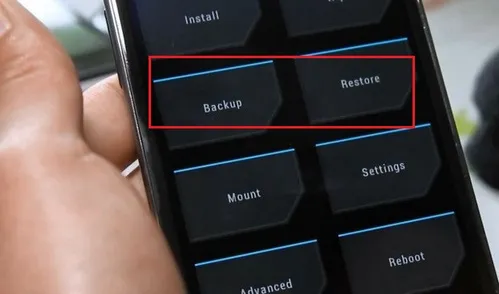
Hinweis: Es überschreibt alles auf Ihrem Telefon, also stellen Sie sicher, dass Sie eine Sicherungskopie Ihrer aktuellen Dateien haben, um Datenverlust zu vermeiden.
Fazit:
Tunesbro DiskLab für Android hat vielen Menschen geholfen, Daten von Android-Telefonen wiederherzustellen seit langem. Sie können alle Arten von Dateitypen mit dieser Software wiederherstellen, einschließlich Kontakte, Notizen, Videoclips, Nachrichten, Kalender usw. Es funktioniert sehr schnell und kann Daten innerhalb von Minuten wiederherstellen, ohne dass zusätzliche Software heruntergeladen werden muss, wenn Tunesbro DiskLab jedes Problem im Zusammenhang mit der Datenwiederherstellung lösen kann. Und wenn Sie auf ein Problem stoßen, vergessen Sie nicht, sich an das Support-Team zu wenden, um sofortige Unterstützung zu erhalten.




